 SQL App Studio
Documentação do SQL App Studio
1. Público-Alvo e Benefícios
Esta documentação descreve a estrutura básica do sistema: um módulo core como base e quatro módulos adicionais com funções especializadas. O objetivo é um início rápido e uma visão geral clara das capacidades disponíveis.
Esta app foi concebida para qualquer pessoa que trabalhe em desenvolvimento web com PHP e MySQL e que pretenda lidar com tarefas de base de dados de forma mais rápida e estruturada. Não é necessário utilizar todas as funcionalidades. Mesmo os módulos individuais proporcionam uma melhoria notável no trabalho diário.
Principais Benefícios
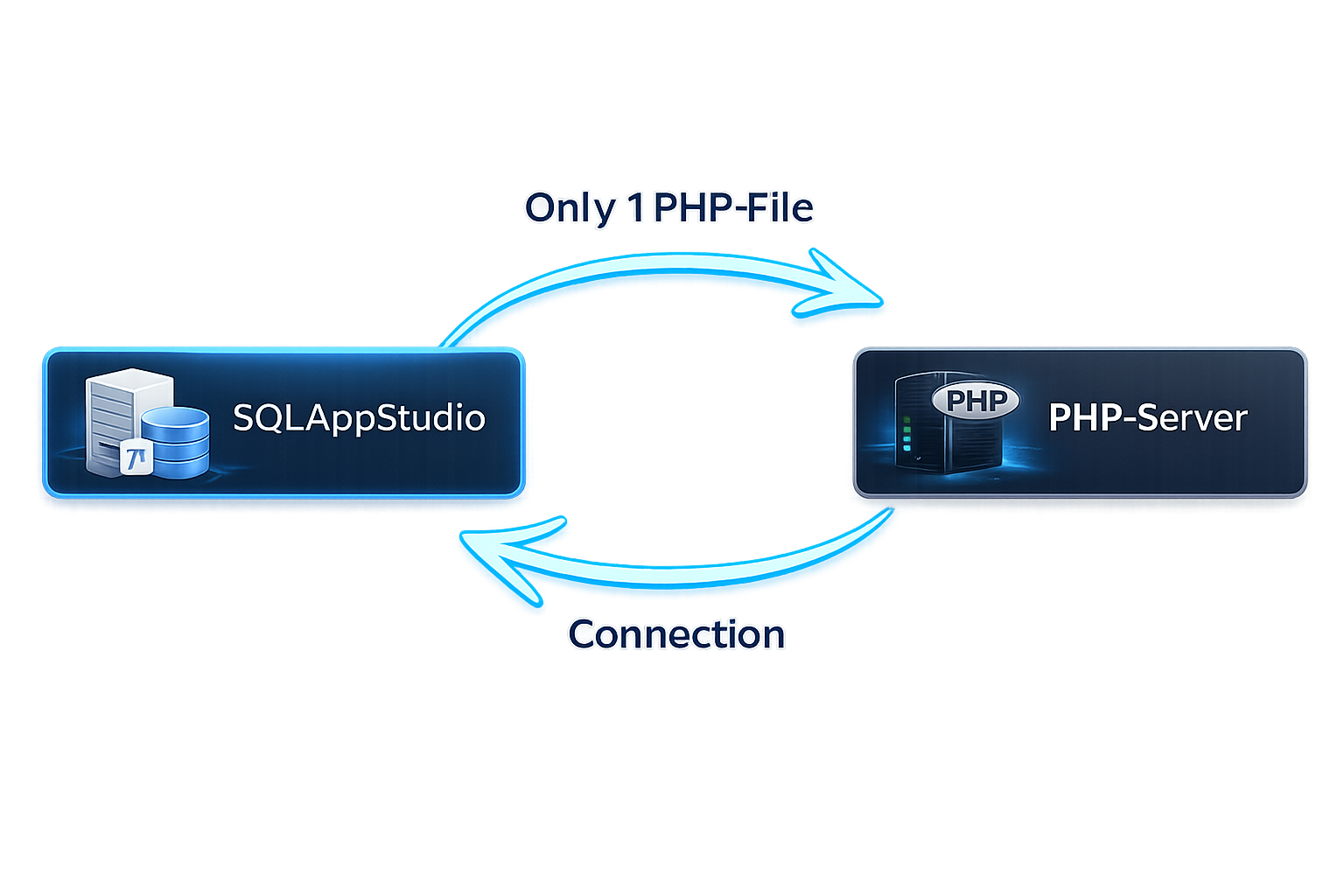
- As conexões com os servidores de destino podem ser estabelecidas com apenas um único ficheiro PHP colocado no servidor de destino. Isto reduz significativamente o esforço de configuração.
- Os projetos podem ser criados com um clique. Isto permite gerar projetos funcionais muito rapidamente e desenvolvê-los imediatamente a seguir.
-
Vários servidores podem ser geridos simultaneamente, e tanto bases de dados como tabelas podem ser copiadas.
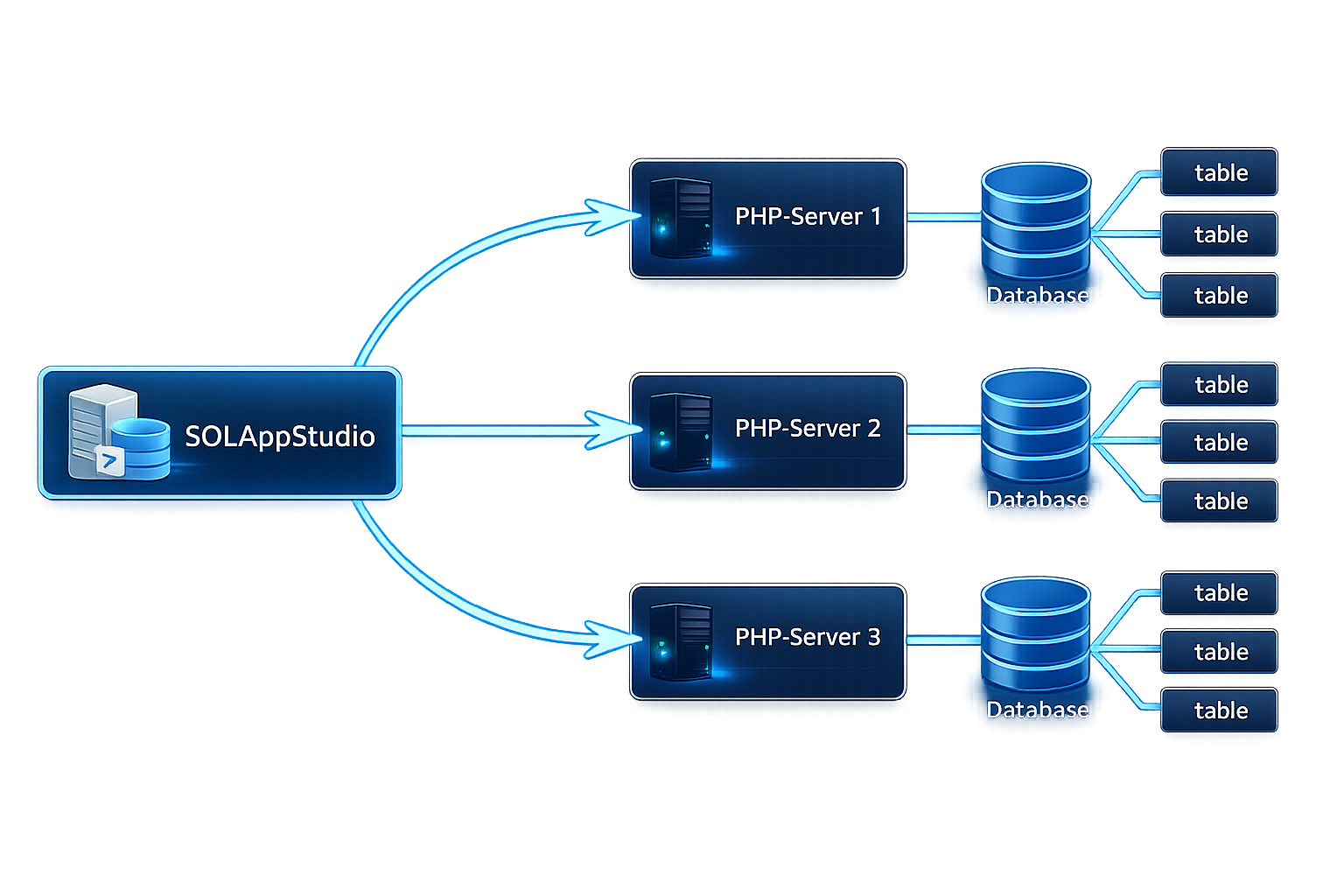
O valor central é a simplificação significativa do trabalho combinada com uma grande economia de tempo. Tarefas para as quais as agências normalmente precisam de um dia inteiro de trabalho (ex: configuração básica, estabelecimento de conexão, pedidos PHP e estrutura inicial do projeto) podem normalmente ser concluídas com este workflow em cerca de 15 a 20 minutos. Isto poupa tempo, reduz custos e entrega resultados produtivos mais rapidamente.
Requisitos Técnicos
- PHP: mínimo 8.1, recomendado 8.2.
- Nota: As funções PHP necessárias pela app estão normalmente disponíveis em ambientes de servidor padrão e não precisam de ser instaladas separadamente.
- Exceção para localhost: Para workflows de projetos ZIP, pode ser necessário ativar o
zip/ZipArchivenophp.ini.
Nota sobre o Período de Teste
Uma versão limitada está disponível para teste sem login.
No entanto, para usufruir de todos os benefícios, é necessária a versão completa.
A versão completa está disponível como um teste gratuito de 14 dias. Isto permite que o conjunto completo de funcionalidades
seja testado minuciosamente antes de tomar uma decisão final.
2. Início Rápido: Localhost (disponível sem login)
Objetivo
Este capítulo guia-o através de alguns passos para estabelecer a primeira conexão bem-sucedida ao localhost, para que possa começar a trabalhar com tabelas reais imediatamente.
Pré-requisitos
- XAMPP está instalado.
- Apache/PHP e MySQL estão em execução no painel de controlo do XAMPP.
- Pelo menos uma base de dados já existe no localhost para que a sincronização possa retornar resultados.
- Acesso local padrão: utilizador root, senha vazia.
- SQL App Studio está aberto no navegador.
Passo a Passo: Conectar ao Localhost
- Mude para o Data Manager no menu Core.
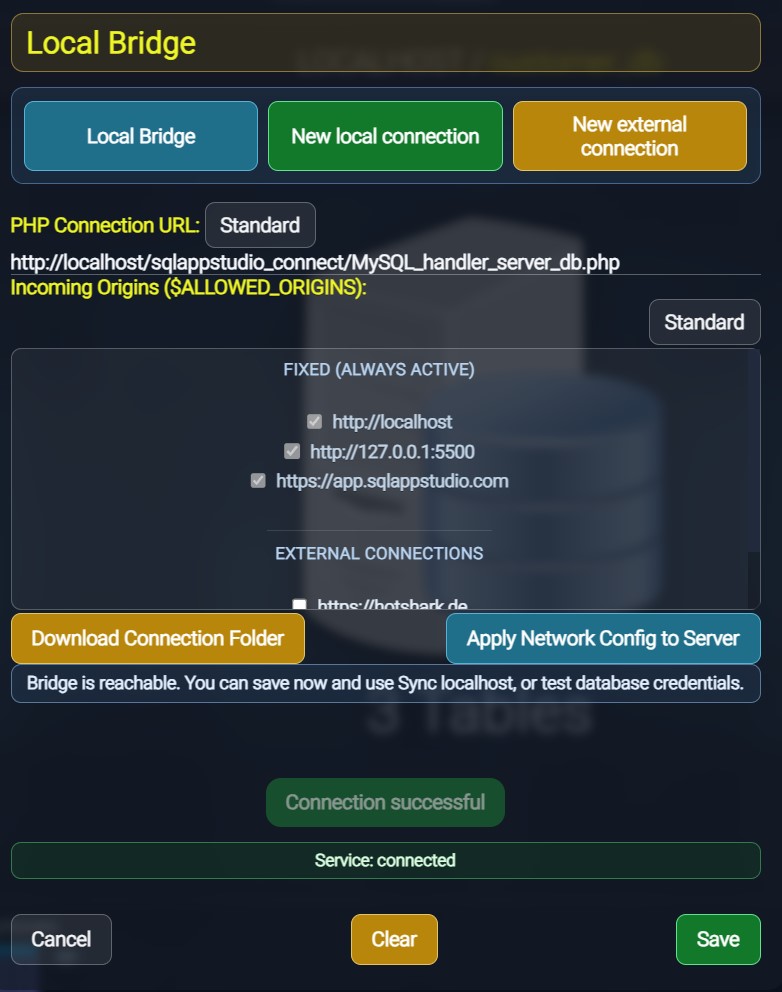
- No Connection Manager, crie primeiro a Local Bridge.
- No diálogo da Bridge, descarregue o ficheiro PHP da bridge e guarde-o no seu diretório web local (ex: no caminho
htdocsdo XAMPP). -
Certifique-se de que o ficheiro da bridge está acessível via localhost.
- Em seguida, clique em Sync Localhost no Menu do Servidor à esquerda.
- Verifique agora se a conexão local aparece em Local Connections.
- Clique na base de dados pretendida.
- Verifique se a lista de tabelas carrega na parte inferior.
- Clique com o botão esquerdo numa tabela para exibir o seu conteúdo na área central.
Exemplo: Início Rápido Localhost
Instalar como PWA e atualizar
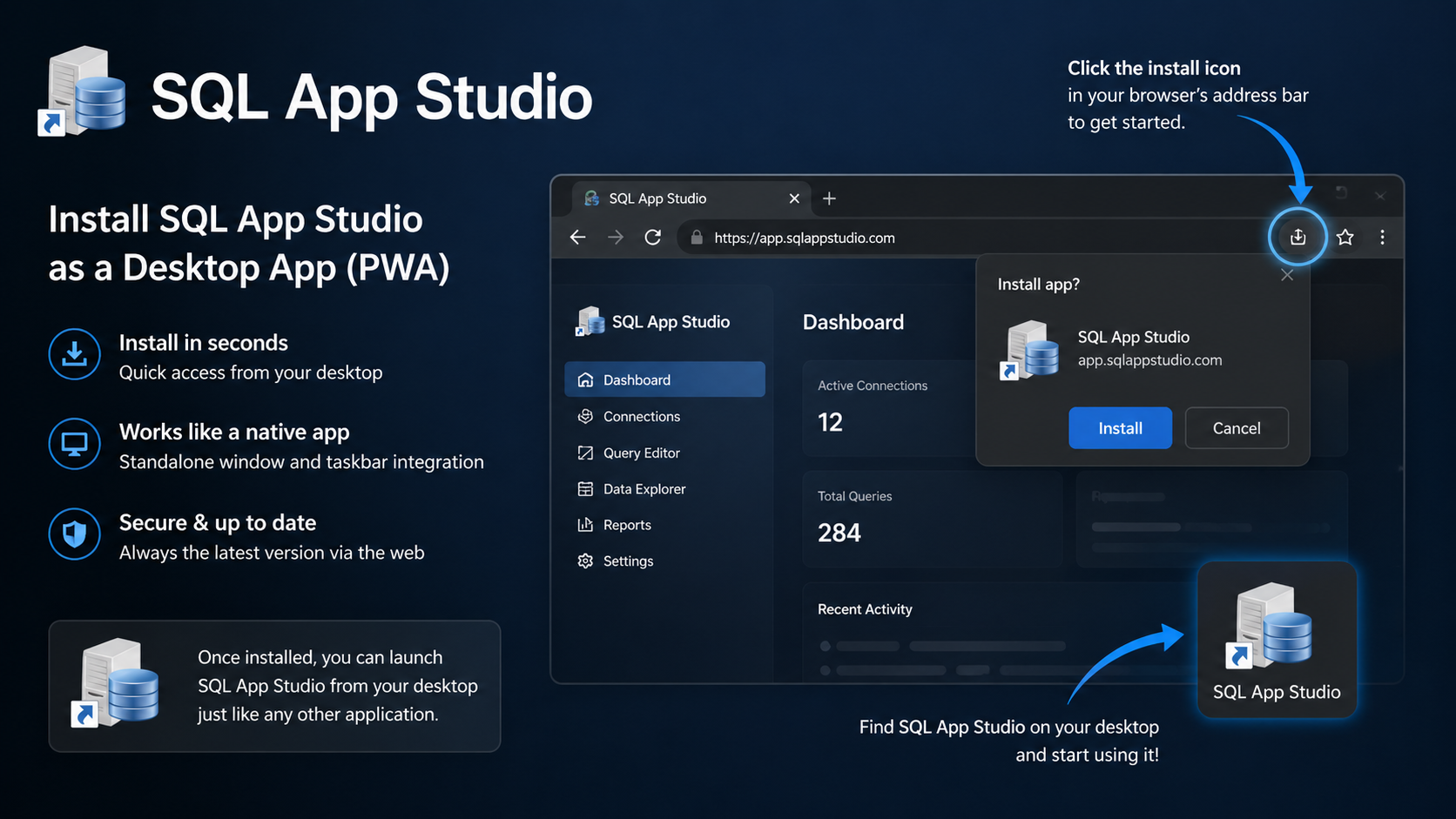
O SQL App Studio pode ser instalado diretamente no navegador como Progressive Web App (PWA). Assim, a app funciona como uma aplicação normal de desktop ou mobile com o seu próprio ícone.
- Abra o SQL App Studio no navegador.
- No menu do navegador, selecione Instalar app ou Instalar.
- Depois da instalação, abra o SQL App Studio pelo novo ícone da app.
Critérios de Sucesso
- A conexão localhost aparece em Local Connections.
- As tabelas da base de dados selecionada são exibidas na parte inferior.
- O conteúdo das tabelas está visível na área central.
Se a Conexão Falhar
- Verifique se a Local Bridge foi criada corretamente e se o ficheiro PHP está no caminho local correto.
- Verifique se o URL da bridge está acessível no navegador.
- Verifique se o MySQL está realmente em execução no XAMPP.
- Verifique se o Apache/PHP está em execução.
- Verifique se existem bases de dados locais.
- Verifique se o utilizador root sem senha está a ser utilizado.
- Em seguida, execute Sync Localhost novamente.
3. Segurança
Segurança da Bridge
A bridge é protegida através de dois valores de segurança centrais:
$MYSQL_HANDLER_HMAC_SECRET e $CONNECTIONS_DB_ENCRYPTION_KEY.
Estes valores podem ser definidos ou alterados pelo utilizador.
- Segurança padrão da indústria: A comunicação entre o SQL App Studio e o servidor de destino é protegida criptograficamente via HMAC. Cada pedido é assinado digitalmente – um princípio também utilizado no setor bancário para proteger transações sensíveis.
- Abordagem Zero-knowledge: A chave de segurança permanece sob o seu controlo e não sai do contexto do cliente sem autorização. Não são necessárias credenciais permanentemente utilizáveis em plataformas externas para realizar a verificação da assinatura no sistema de destino.
- Em resumo: Conexão criptograficamente protegida (padrão HMAC).
Os valores são geridos na app em Configurações na secção Configurações Globais de Segurança. Ao descarregar a pasta de conexão, estas chaves são automaticamente incluídas no ficheiro da bridge gerado. Posteriormente, a pasta de conexão deve ser carregada para o servidor de destino.
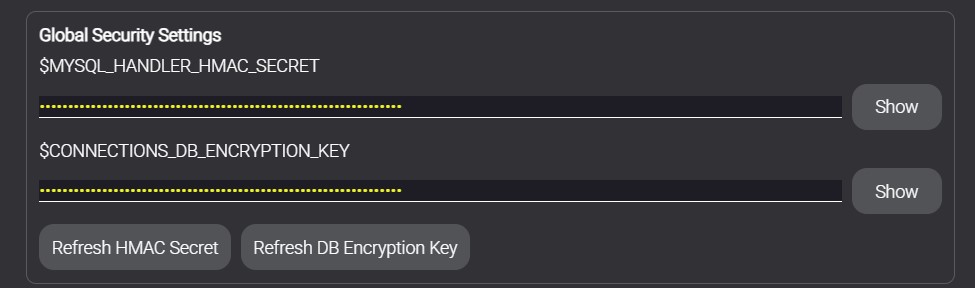
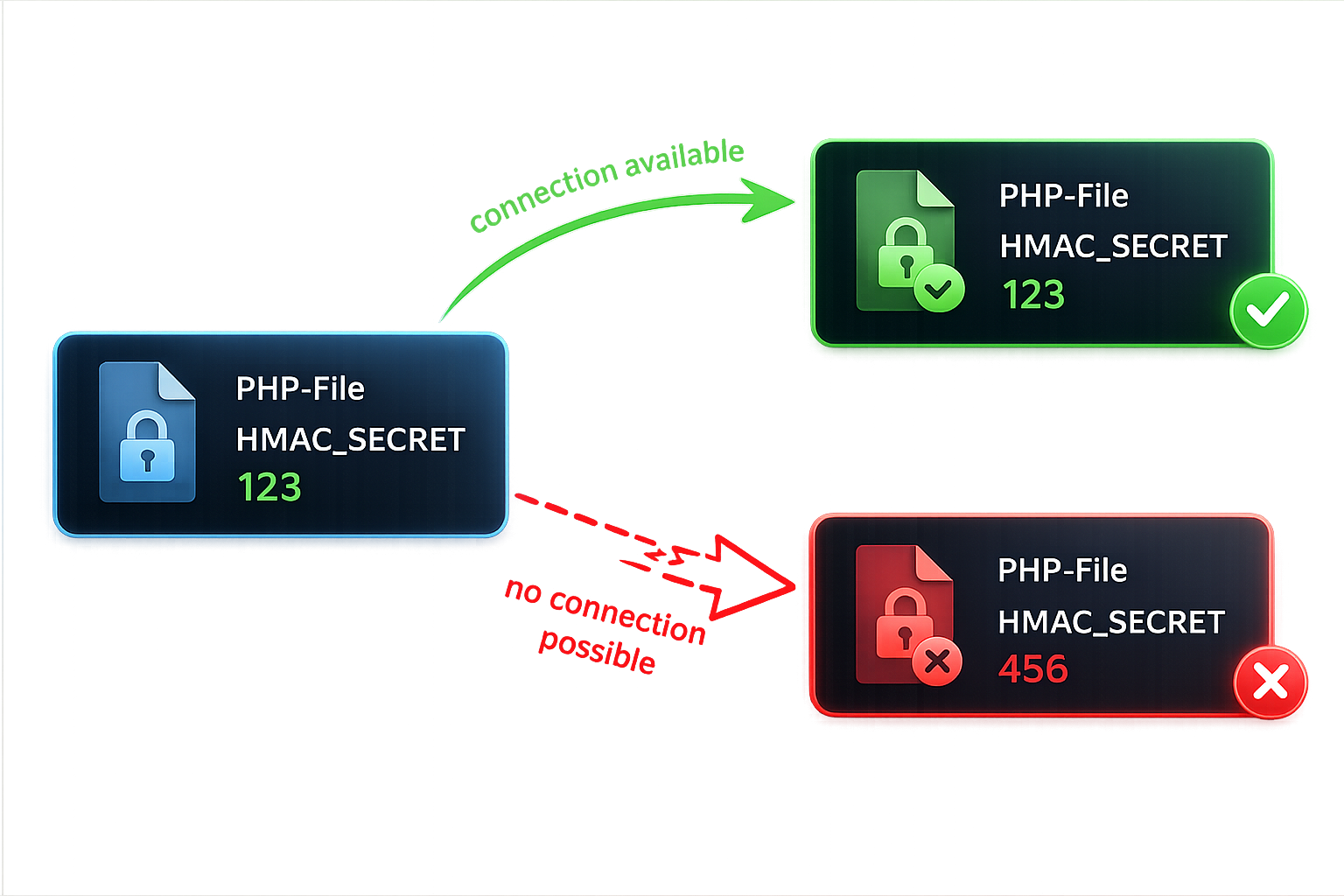
$MYSQL_HANDLER_HMAC_SECRET: Protege a comunicação assinada entre os ficheiros de processamento (handlers).$CONNECTIONS_DB_ENCRYPTION_KEY: Utilizada para a transmissão criptografada e desencriptação dos dados de conexão.
Armazenamento de Dados de Conexão
Os dados de conexão e as chaves secretas permanecem com o utilizador e são armazenados localmente no seu navegador. Não existe um armazenamento automático destes dados num servidor externo do SQL App Studio.
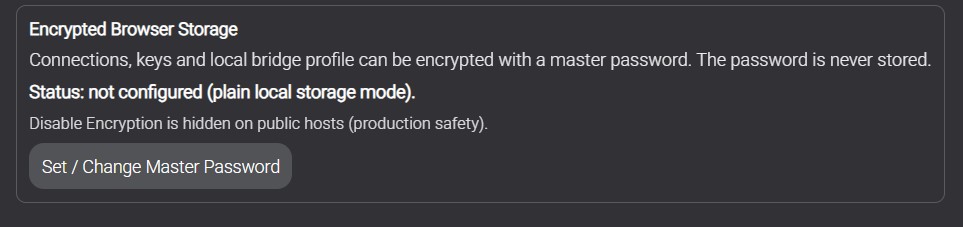
Para proteção adicional, pode ser definida uma senha mestra nas Configurações (ver imagem). Isto criptografa os dados de conexão armazenados localmente para que não possam ser lidos sem o desbloqueio.
Uso em Vários Computadores
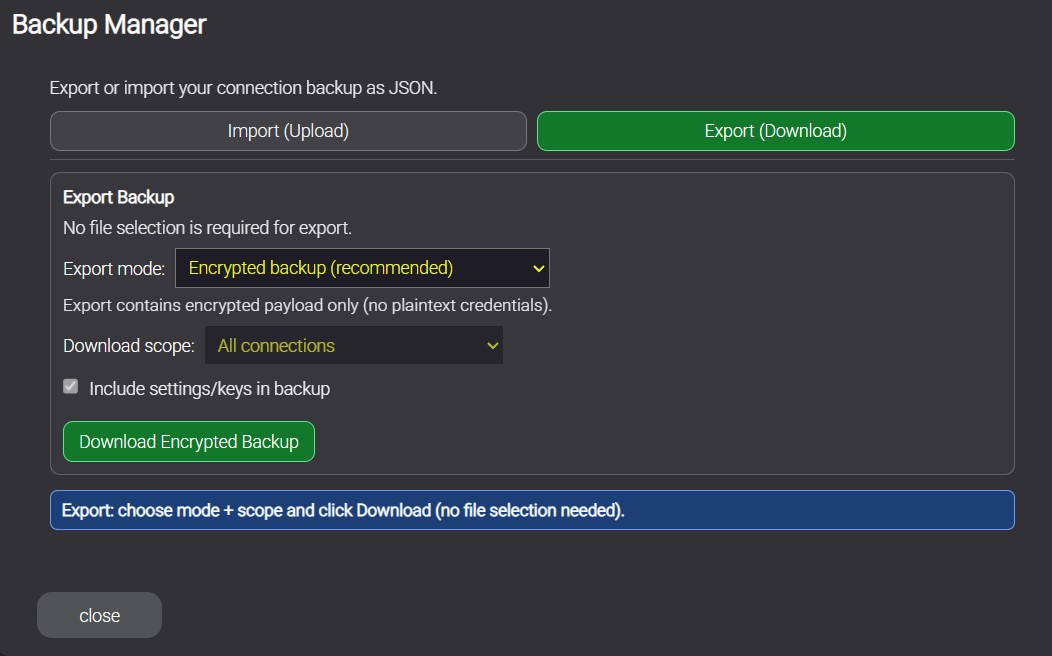
Ao utilizar vários computadores, as conexões guardadas e as variáveis podem ser descarregadas como um ficheiro JSON através da Função de Exportação e reimportadas noutra instalação da app. Se a senha mestra tiver sido definida, o ficheiro JSON conterá valores criptografados. Isto torna os valores definidos anteriormente disponíveis sem necessidade de reconfiguração manual.
4. Configurações
Objetivo
A área de Configurações consolida a configuração técnica base da app. O objetivo é uma operação estável para conexões de bases de dados locais e externas. As configurações estão divididas em cinco secções principais.
Controle de Acesso à Rede
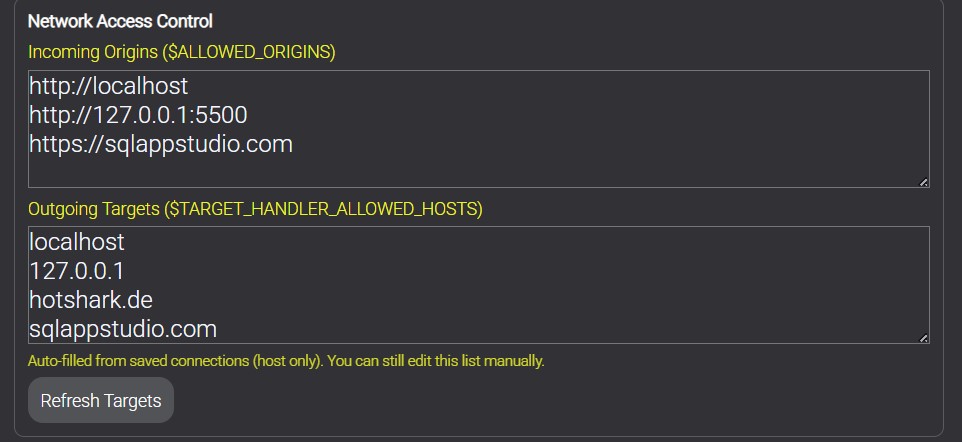
O Controle de Acesso à Rede está dividido em duas secções:
- Origens de Entrada (Incoming Origins)
- Destinos de Saída (Outgoing Targets)
As Origens de Entrada podem geralmente permanecer nos seus valores padrão, e os Destinos de Saída devem normalmente atualizar-se automaticamente quando uma nova conexão externa é criada. Se isso não acontecer, pode adicionar a conexão através do botão Refresh Targets. Cada servidor com o qual o SQL App Studio deve comunicar deve estar listado nos Destinos de Saída.
Configurações Globais de Segurança
Aqui introduz as chaves que devem coincidir com as chaves nos respetivos servidores para que uma conexão possa ser estabelecida. Recomenda-se que defina as suas próprias chaves, por exemplo através do botão Refresh, para garantir que apenas você tem controlo sobre as suas próprias conexões. O conceito de segurança já foi coberto em detalhe na secção Segurança. As chaves são armazenadas localmente no seu navegador e podem ser transferidas para um ficheiro JSON através do Backup Manager. Recomenda-se definir uma senha mestra para que as chaves sejam armazenadas de forma criptografada.
Configurações Globais de PHP
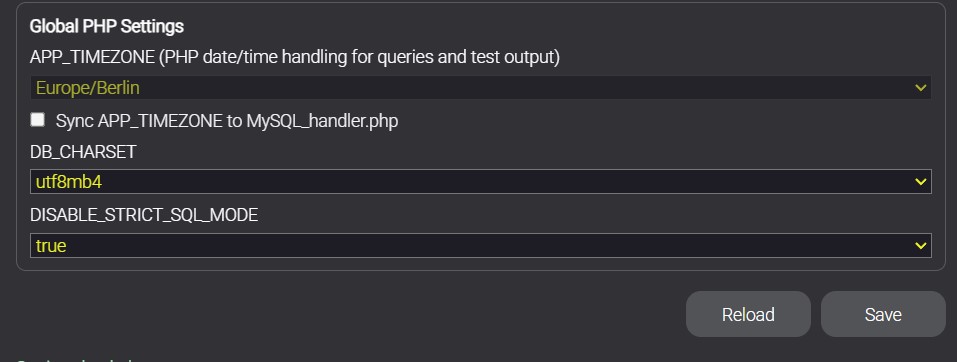
- O fuso horário da App é importante quando a base de dados não está localizada no mesmo país que a aplicação (ex: aplicação na Alemanha, base de dados nos Países Baixos). Isso pode causar diferenças de tempo ao armazenar, por exemplo, timestamps na base de dados. Nesse caso, é importante definir explicitamente o fuso horário.
- O DB Charset pode ser alterado aqui, mas geralmente deve permanecer como está ao utilizar caracteres especiais, como tremas ou acentos.
- Desativar SQL Mode estrito (Disable Strict SQL Mode) está definido como true por padrão, permitindo-lhe escrever instruções SQL de forma mais flexível. No Modo Estrito, devem ser seguidas diretrizes mais rigorosas, o que é geralmente recomendado apenas para utilizadores avançados.
Verificação de Inicialização Local
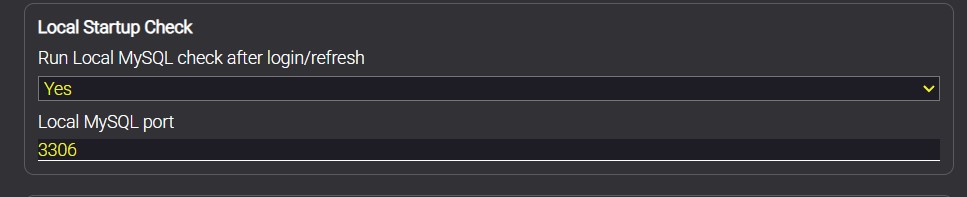
Quando o SQL App Studio inicia, verifica se uma conexão ao localhost e à base de dados pode ser estabelecida. Se não for possível estabelecer conexão, é exibida uma mensagem de aviso. Este processo também pode ser desativado.
Armazenamento Criptografado no Navegador
É fortemente recomendado definir uma senha mestra. Esta senha mestra não é armazenada em lado nenhum, por isso certifique-se de que não a esquece. A vantagem é que todas as conexões no navegador são armazenadas criptografadas e o backup como um ficheiro JSON também é realizado de forma criptografada. As conexões e as chaves, portanto, não podem ser lidas sem a senha e a app.
Já cobrimos a questão da senha mestra nos seguintes capítulos:
Voltar ao topo5. Início Rápido: Conectar a Servidores Externos
Objetivo
Este capítulo mostra a forma mais simples de configurar uma conexão de base de dados externa e utilizá-la na app.
Pré-requisitos
- Um servidor externo com uma base de dados acessível.
- As credenciais de acesso estão disponíveis (host, porta, nome da base de dados, utilizador, senha).
- O ficheiro handler PHP necessário está colocado no servidor de destino e acessível via URL.
- SQL App Studio está aberto no navegador.
Passo a Passo: Configurar Conexão Externa
- Mude para o Data Manager no menu Core.
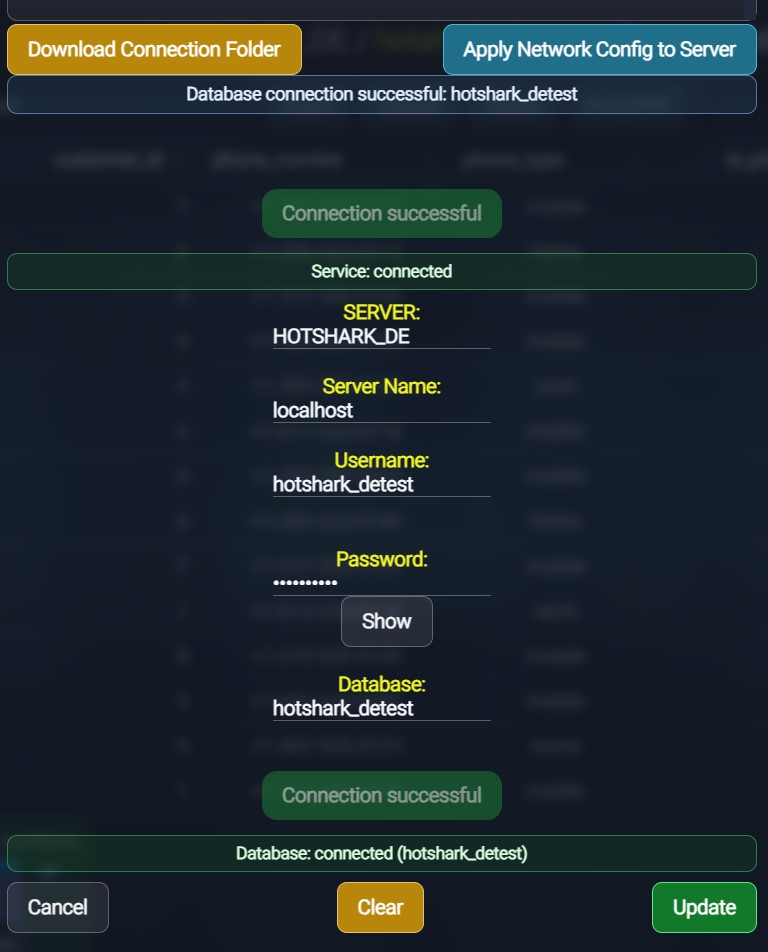
- No Connection Manager, abra a secção New External Connection.
- Se necessário, descarregue o ficheiro handler e guarde-o no servidor web externo no caminho de destino.
- Introduza o URL do handler e verifique a acessibilidade.
- Introduza as credenciais da base de dados (host, porta, utilizador, senha, nome da base de dados).
- Guarde a conexão.
- Verifique se a conexão aparece em External Connections.
-
Clique na conexão e verifique se a lista de tabelas carrega na parte inferior.
Critérios de Sucesso
- A conexão externa está visível em External Connections.
- As tabelas da base de dados externa são exibidas na parte inferior.
- O conteúdo das tabelas é acessível na área central.
Exemplo: Início Rápido Externo
Se a Conexão Falhar
- Verifique se o URL do handler está publicamente acessível.
- Verifique se o host, a porta e o nome da base de dados estão corretos.
- Verifique se o utilizador e a senha são válidos.
- Verifique se o servidor externo permite conexões de entrada.
- Guarde a conexão novamente e teste de novo.
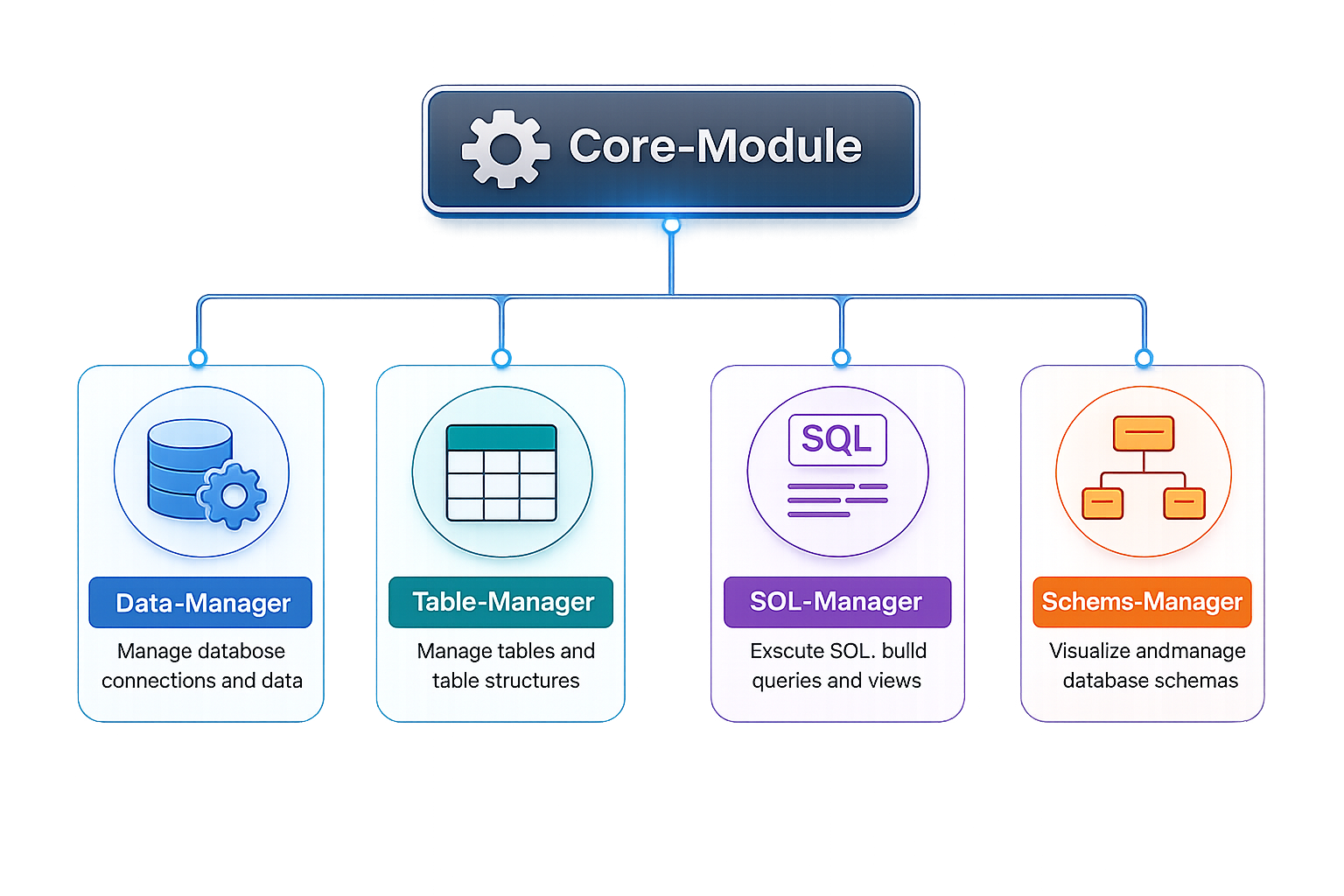
6. Arquitetura de Módulos
O módulo Core fornece as funções básicas. Os quatro módulos adicionais são carregados a pedido (on demand) e estendem o conjunto de funcionalidades sem modificar o core.
7. Módulo Core
Objetivo
O módulo Core é o ponto de entrada central da app. A partir daqui, os utilizadores alternam entre as áreas principais, abrem funções adicionais e controlam as ações básicas da app.

Funções Principais
- Alternância entre os módulos Data Manager, Schema Manager, SQL Manager e Table Manager.
- Exibição da versão atual na área direita (Version View).
- Style Switcher via menu suspenso: alternar entre Glass Morph e Classic.
- Acesso a funções estendidas através do menu suspenso More.
- Menu Table adicional com funções rápidas para a visualização da tabela (apenas visível quando o Table Manager está ativo).
Menu More e Sub-itens
Áreas adicionais são acedidas através de More. Estes itens estendem o trabalho com projetos, documentação e configurações de conta.
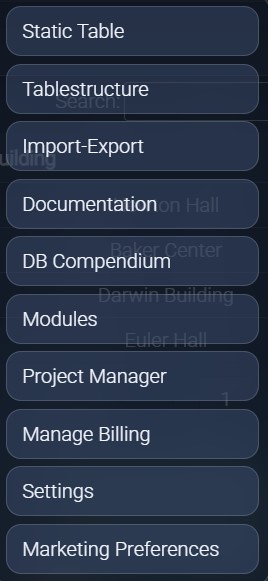
- Static Table: Exibe o conteúdo da tabela selecionada num modal. O modal pode ser reposicionado dentro da app via drag and drop.
- Table Structure: Exibe a estrutura da tabela selecionada num modal. Este modal também pode ser reposicionado via drag and drop.
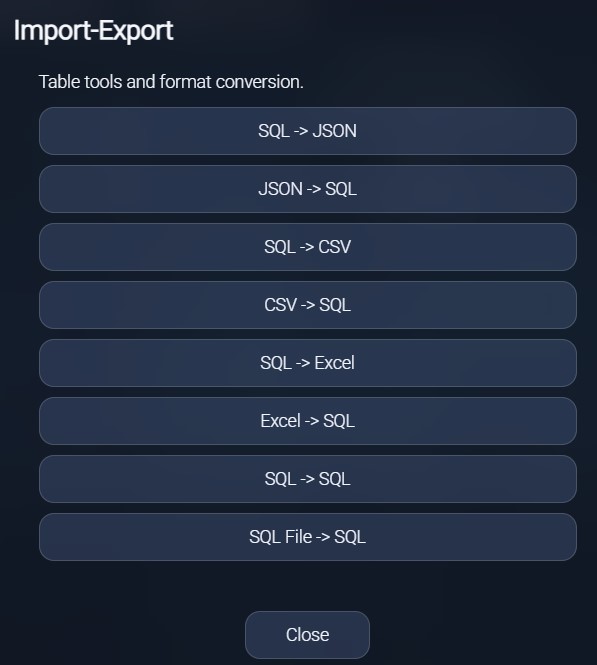
- Import-Export: Menu direto para ferramentas de tabela e conversão de ficheiros. Suporta SQL -> JSON, JSON -> SQL, SQL -> CSV, CSV -> SQL, SQL -> Excel, Excel -> SQL, SQL -> SQL e SQL File -> SQL.
- Documentation: Abre a Documentação do SQL App Studio num novo separador.
- DB Compendium: Breve introdução a tópicos importantes de bases de dados e fundamentos de trabalho.
- Account: Gestão de configurações de conta.
- Module: Carregamento de módulos opcionais (gratuitos e pagos) para estender a funcionalidade da app.
- Project Manager: Gestão de projetos criados, agrupados por servidor de destino.
- Configurações: Configurações técnicas centrais (incluindo configurações relacionadas com PHP) para conexões locais e externas estáveis.
- Logout: Termina a sessão do utilizador na app de forma segura.
Notas Especiais
- Os projetos dos módulos e da área Schema são consolidados no Project Manager.
- As bases de dados bloqueadas estão em modo de apenas leitura; as ações de escrita são bloqueadas automaticamente.
8. Módulo 1: Data Manager
Objetivo
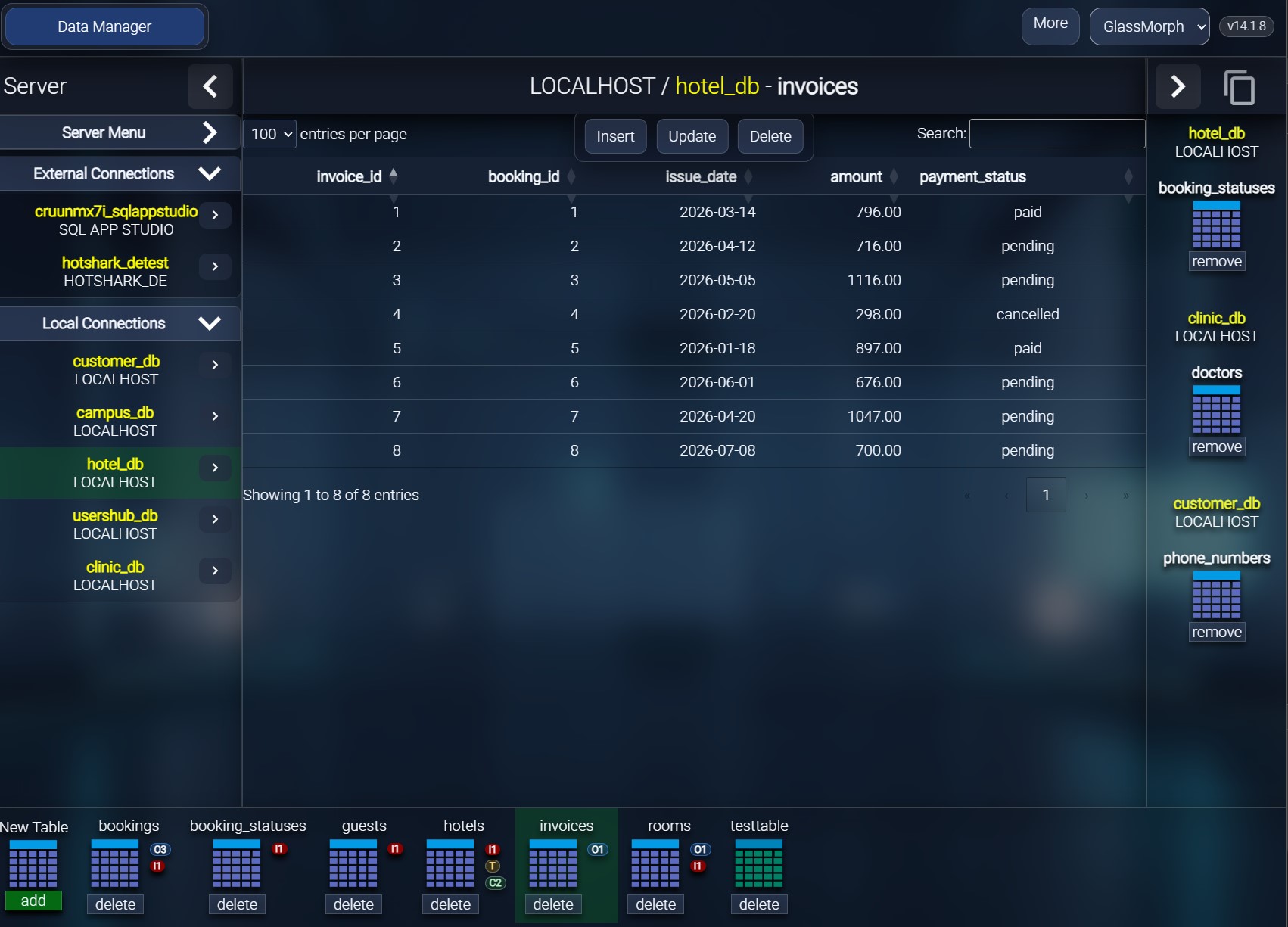
O Data Manager é o espaço de trabalho central para conexões, bases de dados, tabelas e conteúdos de tabelas. A área está dividida em quatro zonas:
- Esquerda
- Inferior
- Centro
- Direita
As zonas esquerda e direita são colapsáveis para proporcionar mais espaço ao centro.
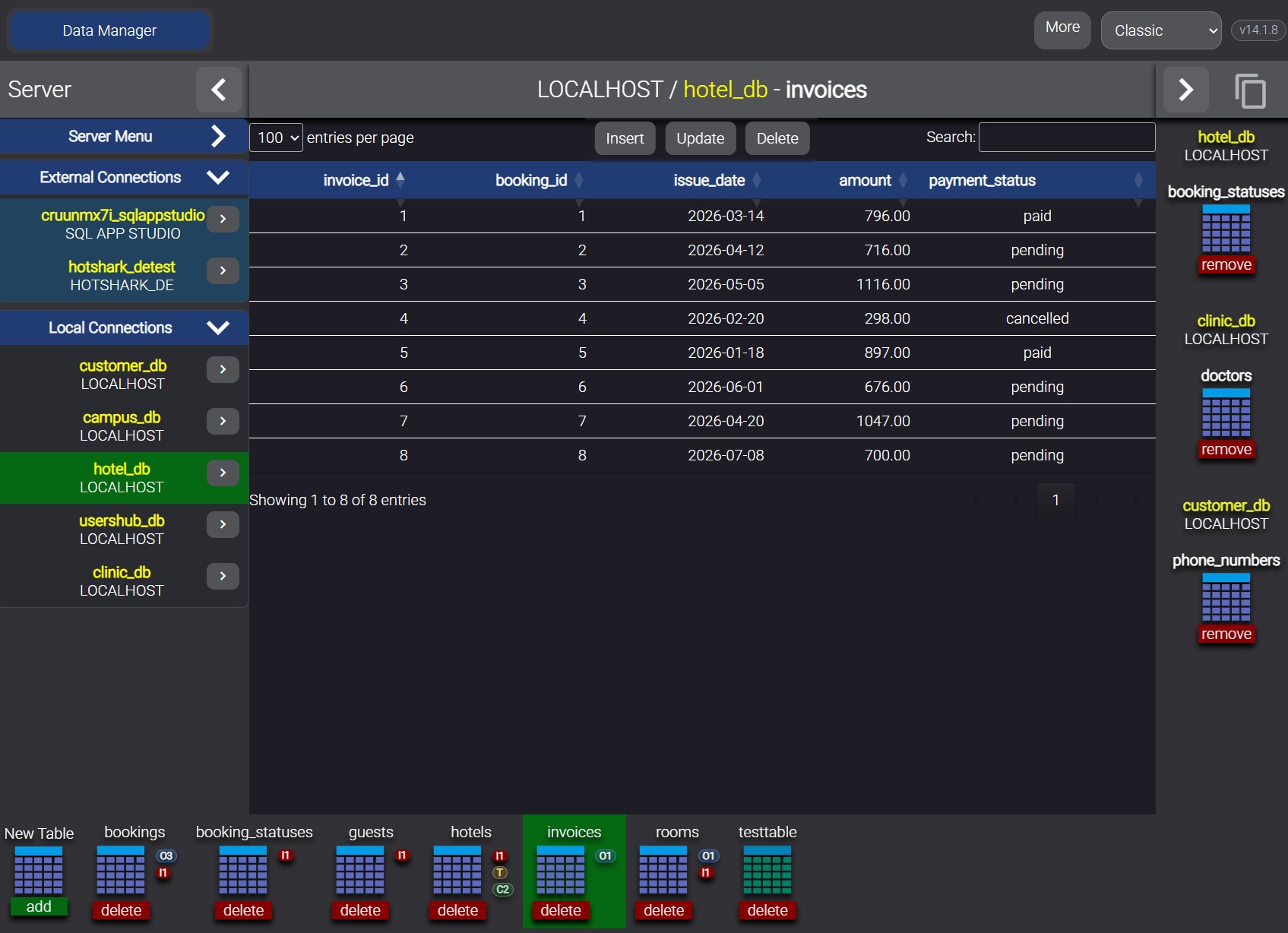
Data Manager em Estilo Glass
Layout por Área
Esquerda: Conexões e Funções do Servidor
No lado esquerdo, são geridas todas as configurações relacionadas com servidores e conexões. A área está dividida em três grupos.
Menu do Servidor
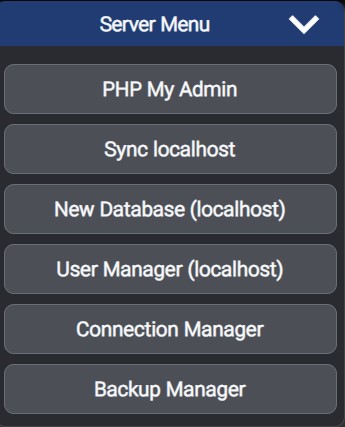
- PHP My Admin: Estabelece a conexão com o PHP My Admin quando o XAMPP está instalado no servidor local.
- Sync Localhost: Sincroniza todas as bases de dados do servidor local com a app. Pré-requisito: PHP e MySQL em execução.
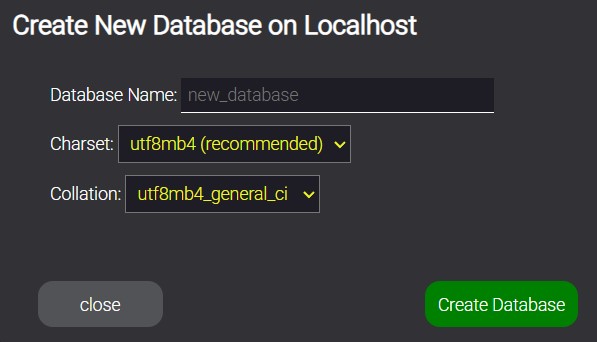
- New Database (localhost): Cria uma nova base de dados no localhost.
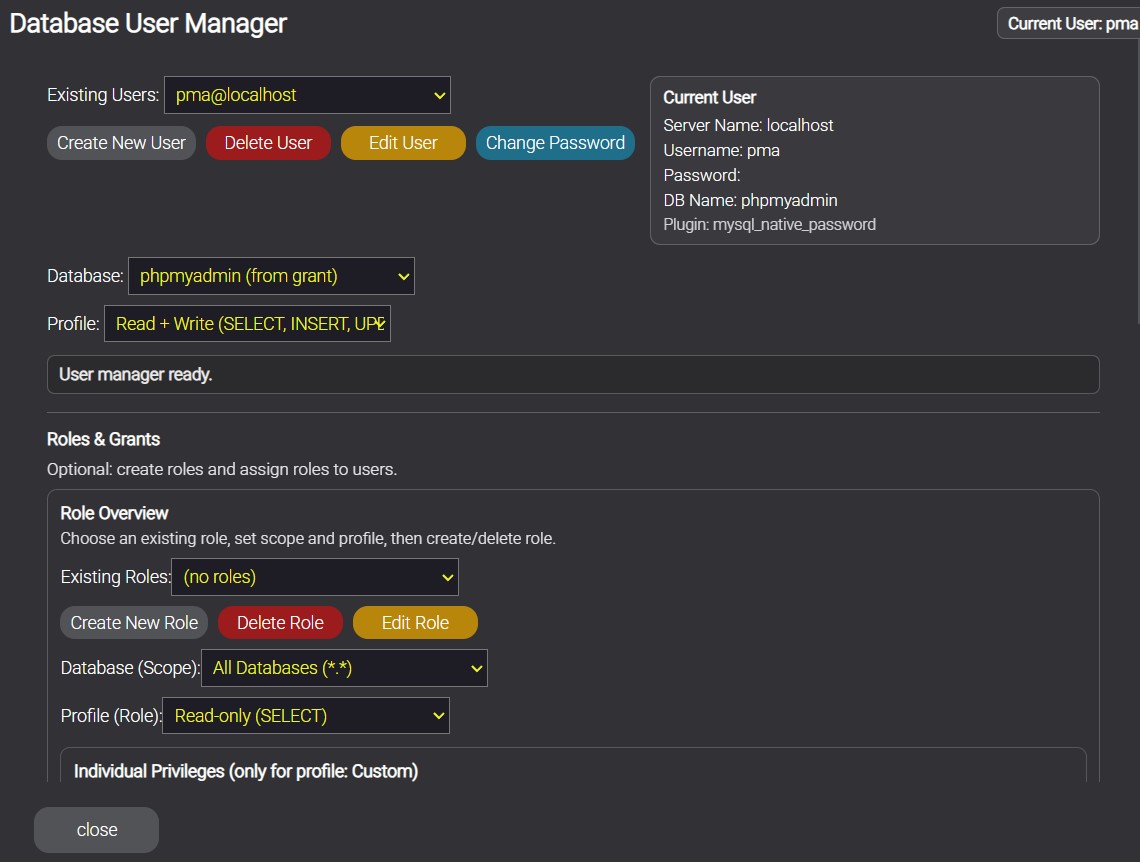
- User Manager (localhost): Gere utilizadores e funções através de uma interface simples.
- Connection Manager: Gere três áreas de conexão: Local Bridge (para localhost), New Local Connection (credenciais locais), New External Connection (ficheiro PHP e dados de conexão externa).
- Backup Manager: Importa e exporta conexões criadas e configurações.
Conexões Externas
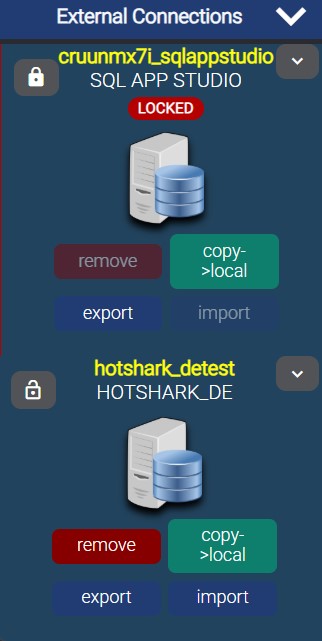
Exibe todas as conexões de bases de dados externas com as seguintes funções básicas:
- Import: Importar tabelas.
- Export: Exportar tabelas.
- Copy to Local: Cria uma cópia da base de dados no servidor local.
- Remove: Remove a conexão da lista.
- Função de Bloqueio: As bases de dados bloqueadas estão protegidas contra modificações.
Conexões Locais
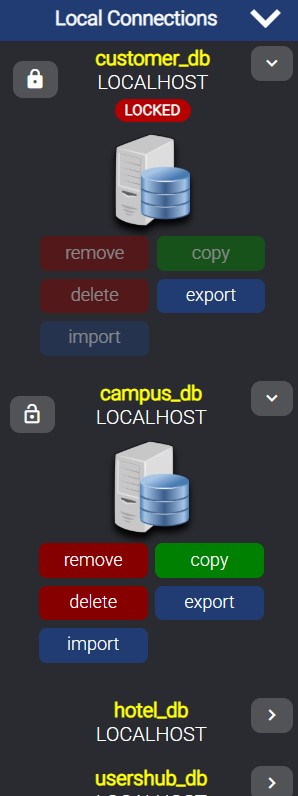
Contém todas as funções de Conexões Externas mais Delete. Com o Delete, uma base de dados é removida permanentemente.
Ao clicar numa conexão de base de dados, a contagem de tabelas e todas as tabelas são exibidas na área inferior.
Apenas Leitura para Bases de Dados Bloqueadas
Quando uma base de dados é bloqueada através do ícone do cadeado, a conexão opera em modo de apenas leitura. O utilizador visualiza o estado de bloqueio na interface e as ações de escrita são bloqueadas.
- Alterações de registos via Insert, Update e Delete estão bloqueadas.
- Comandos SQL de escrita são bloqueados; apenas as consultas de leitura permanecem disponíveis.
- Ações de importação como JSON to SQL estão desativadas para conexões bloqueadas.
- Ações subsequentes dependentes de escrita noutros gestores também estão protegidas enquanto o bloqueio estiver ativo.
Inferior:
Visão Geral das Tabelas do Banco de Dados Selecionado

Na parte inferior, são exibidas todas as tabelas da base de dados atualmente selecionada. O layout utiliza comportamento wrap/scroll: em janelas de navegador mais pequenas, as tabelas são exibidas mais abaixo na lista.
- Tabelas com conteúdo aparecem a azul, tabelas sem conteúdo aparecem a verde.
- Delete remove uma tabela após um aviso de confirmação.
-
Duplo clique gera o SQL para criar a tabela incluindo o seu conteúdo (copiável).
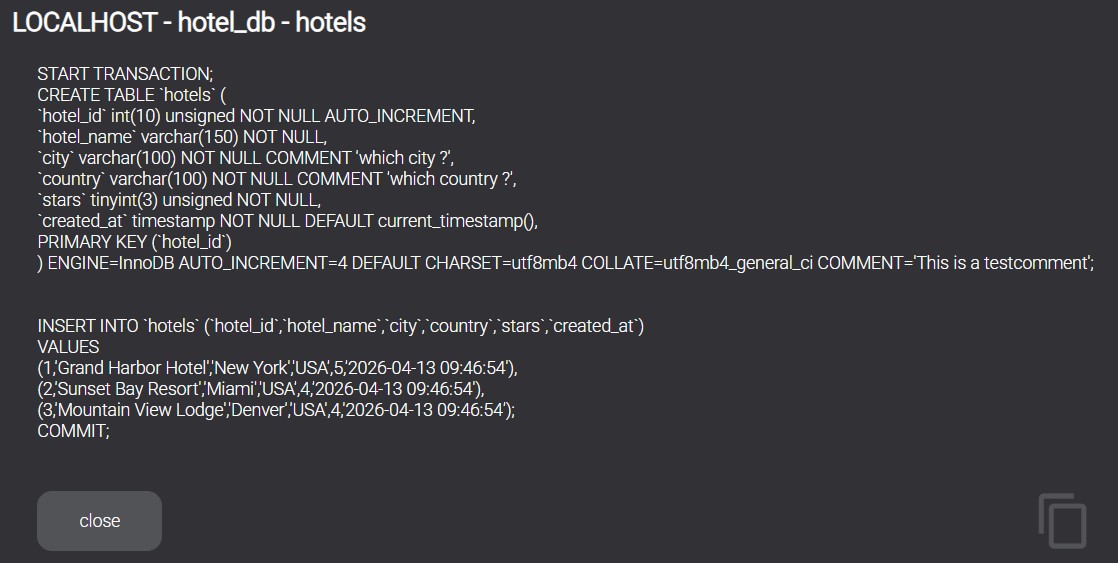
- Quatro ícones de estado por tabela: vermelho = conexões de entrada (ex: I3), azul = conexões de saída (ex: O1), amarelo = comentário da tabela (ex: T), verde = comentários das colunas (ex: C2).
-
Clique com o botão direito mostra conexões, comentários, restrições e índices num modal.
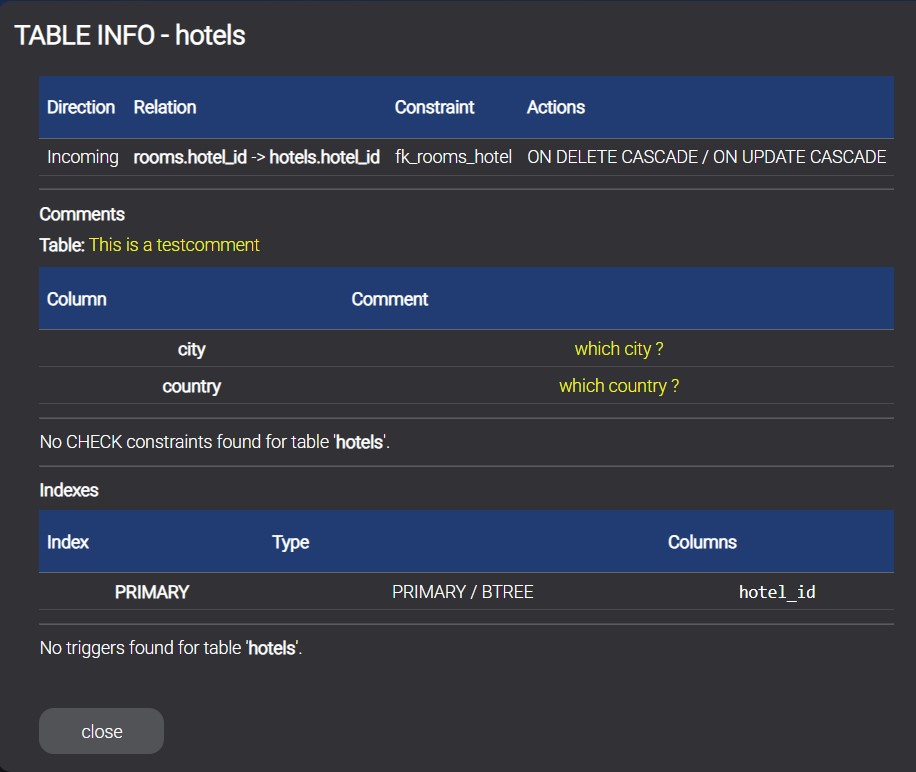
- Clique com o botão esquerdo exibe o conteúdo da tabela selecionada na área central.
- New Table (na extrema esquerda) cria uma nova tabela.
- Drag and Drop: As tabelas podem ser arrastadas para a direita para criar uma cópia aí.
Example:
Drag and Drop no Data Manager
- Na área inferior das tabelas, selecione uma tabela (ex:
customers). - Arraste a tabela para a direita para a área de Armazenamento/Cópias via drag and drop.
- Mude para a base de dados de destino (ex: noutro servidor ou noutra BD local).
- Arraste a tabela armazenada da lista da direita para baixo para a área de tabelas da base de dados de destino.
- Verifique o resultado: A tabela é criada na base de dados de destino; se necessário, clique com o botão esquerdo para verificar os conteúdos.
Direita:
Armazenamento e Cópias
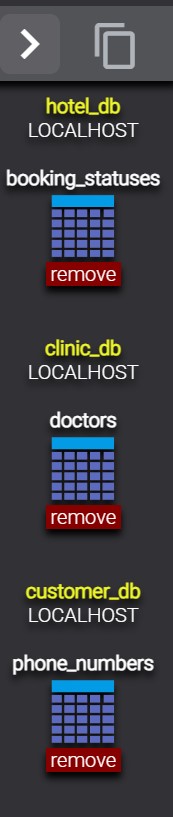
À direita encontram-se as cópias das tabelas criadas via drag and drop a partir da área inferior. Etiquetas de cima para baixo: Base de Dados, Servidor, Tabela, Table Manager.
- As tabelas com conteúdo estão a azul, as tabelas sem conteúdo estão a verde.
- Remove remove as tabelas do armazenamento.
- Duplo clique gera o SQL para criar a tabela incluindo o seu conteúdo (copiável).
- Importante: Cada tabela pode ser arrastada e largada noutra base de dados. Isto cria rapidamente uma cópia da tabela.
Centro:
Conteúdo da Tabela e Edição
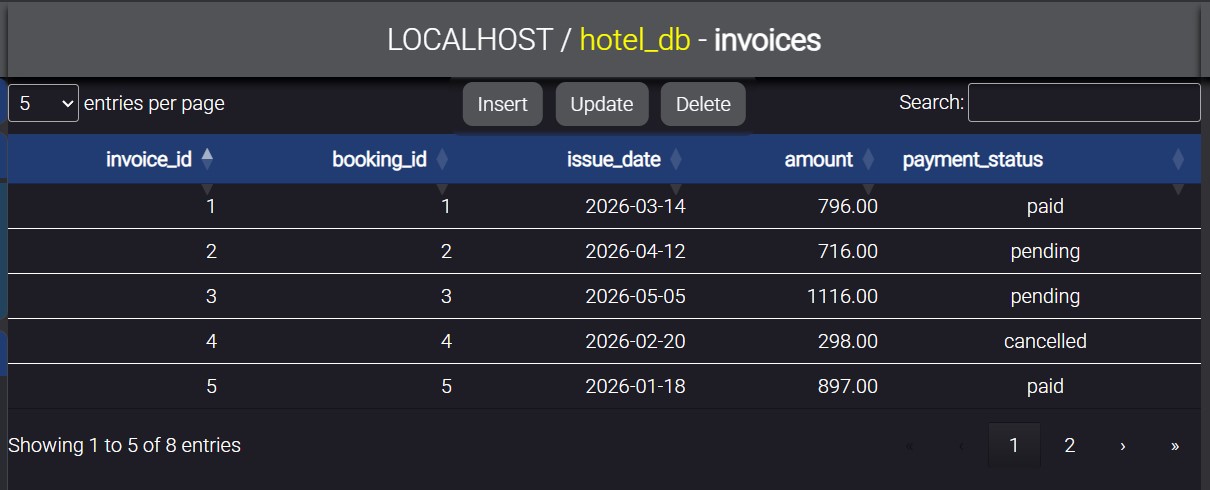
No centro, é exibido o conteúdo da tabela selecionada na parte inferior.
- Superior esquerdo - Entradas por página: Também afeta a Static Table e a Table Structure do módulo base em More.
- Superior direito - Pesquisa: Campo de pesquisa para todos os valores na tabela.
- Superior centro: Ações Insert, Update e Delete para os conteúdos da tabela.
Distinção do Core
O Core fornece a navegação e as funções básicas. O Data Manager lida com o trabalho operacional de dados: gestão de conexões, sincronização de bases de dados, análise de tabelas, edição de conteúdos e cópia de tabelas entre bases de dados.
Voltar ao topo9. Módulo 2: Table Manager
Objetivo
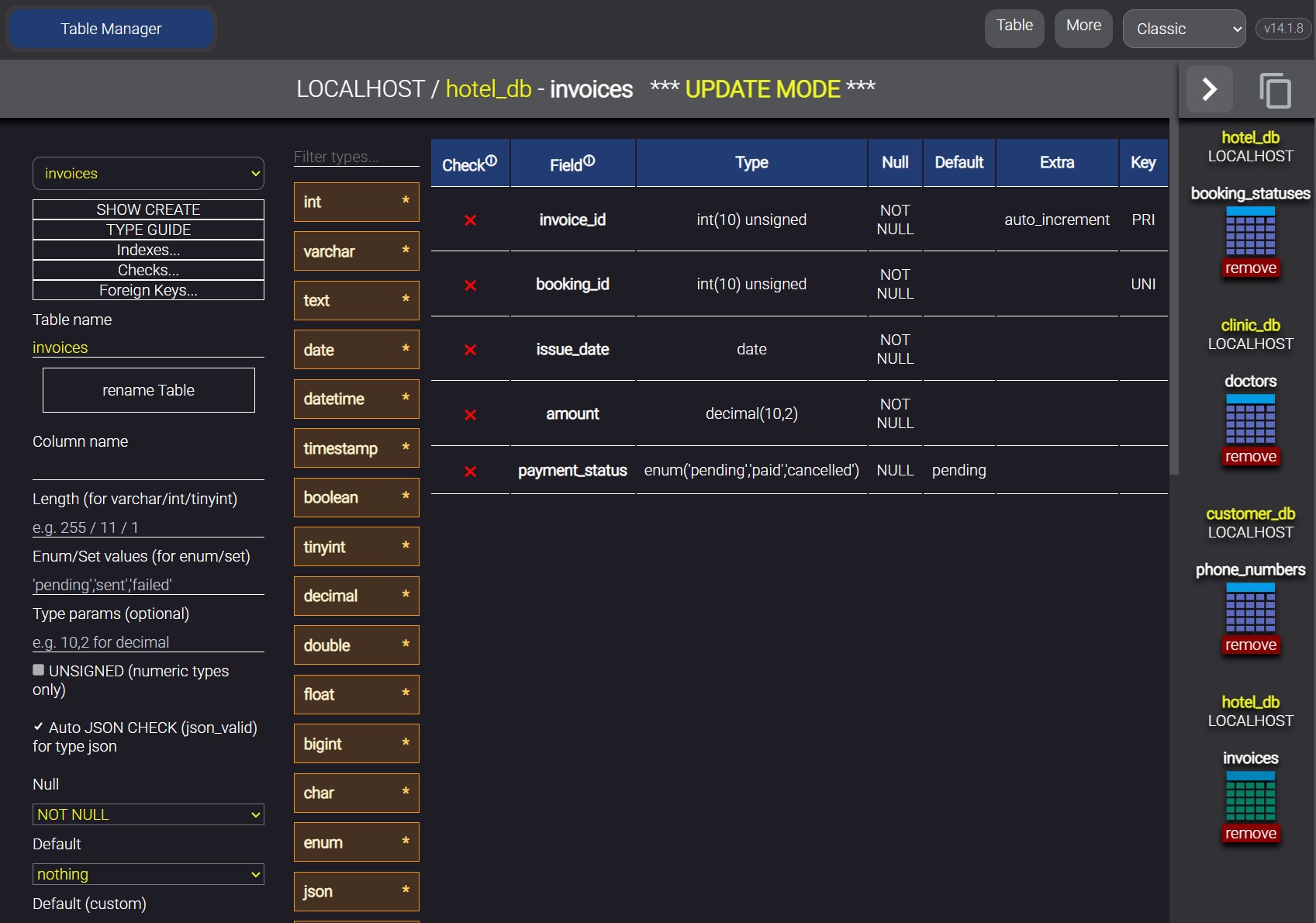
O Table Manager é responsável pela gestão estrutural de tabelas individuais. O menu só é visível quando uma tabela tiver sido selecionada na área inferior. Adicionalmente, o Table Manager pode ser aberto via New Table na área inferior.
Menu da Tabela (específico da tabela)
No Table Manager, o botão Table aparece na parte superior como um menu suspenso. Ele contém as funções específicas da tabela:
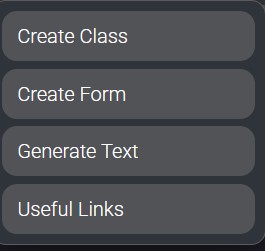
- Create Class: Cria uma estrutura de classe baseada na tabela selecionada.
- Create Form: Cria uma estrutura de formulário baseada na tabela selecionada.
- Generate Text: Gera textos de apoio para o contexto de trabalho.
- Useful Links: Abre uma coleção de referências e recursos úteis.
Criar Classe
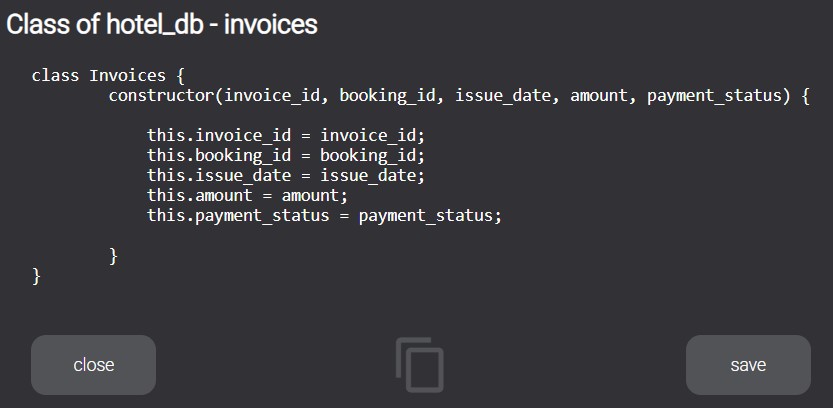
Uma classe JavaScript pode ser criada a partir de qualquer tabela com um clique.
Criar Formulário
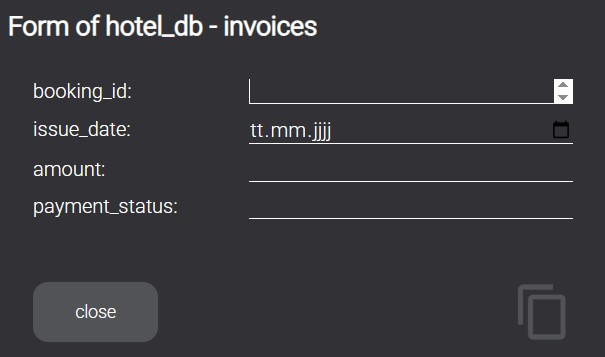
Um formulário funcional incluindo CSS pode ser criado a partir da tabela com um clique.
Escopo de Funcionalidades
Além da gestão básica da estrutura, também podem ser criados e editados Índices, Checks, Chaves Estrangeiras, Comentários da Tabela e Comentários das Colunas.
O Armazenamento (Sidebar) à direita também é visível no Table Manager, pois não só tabelas existentes podem ser editadas, mas também novas tabelas vazias podem ser criadas.
Layout da Esquerda para a Direita
- Funções para criação e edição da respetiva tabela
- Todos os tipos de dados necessários
- Tabela com colunas e tipos de dados existentes
- Armazenamento para novas tabelas
I. Funções para Criação e Edição
- Menu de seleção de tabela: Seleciona a tabela ativa.
- Show Create: Abre um modal com o comando SQL copiável para criar a tabela. Através de Store to Sidebar, a tabela pode ser armazenada na Secção IV.
- Type Guide: Abre uma visão geral com explicações sobre os tipos de dados (Guia de Tipos).
- Indexes: Cria índices.
- Checks: Cria definições de check.
- Foreign Keys: Cria chaves estrangeiras através do Foreign Key Manager.
- Table Name: Normalmente pré-preenchido. A tabela pode ser renomeada através de Rename Table.
- Column Name: É pré-preenchido quando uma coluna é selecionada via duplo clique na Secção III. Para novas colunas, o nome é introduzido manualmente. Em seguida, a coluna é adicionada clicando num tipo de dados na Secção II.
- Length: Para tipos como
varchar,int,tinyint, as larguras podem ser definidas. Um valor de exemplo é pré-preenchido. - Enum: Valores para
enum(ver Guia de Tipos). - Type Params: Parâmetros de tipo adicionais (ver Guia de Tipos).
- Null, Default, Extra, Key: Gestão dos respetivos valores por coluna.
- Template: Modelos de colunas para
id,createdelast_updateque podem ser inseridos diretamente na estrutura. - Table Comment: Adiciona um comentário à tabela (na área inferior da Secção I).
- Column Comment: Adiciona um comentário à coluna (na área inferior da Secção I).
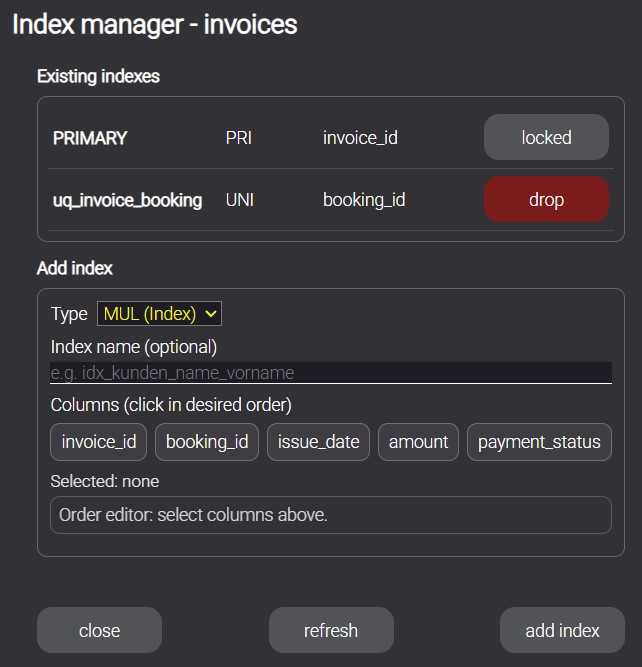
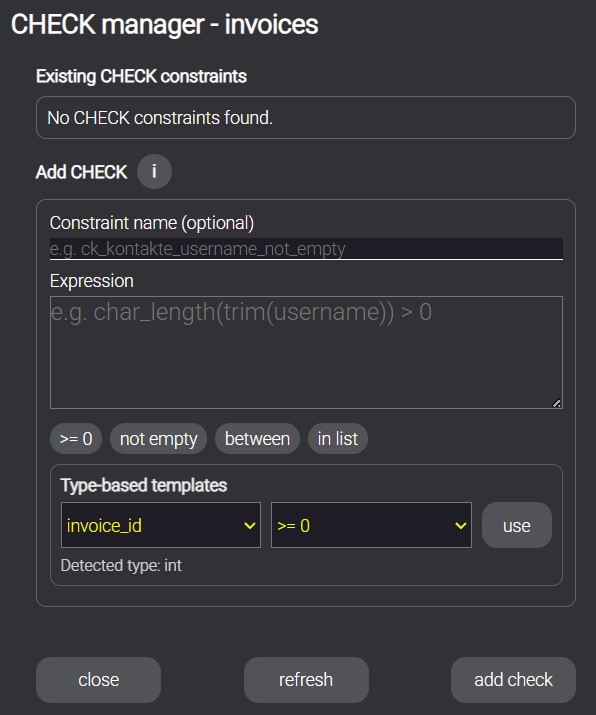
Exemplo: Truncate Table
Exemplo: Criar Chave Estrangeira
II. Tipos de Dados
Esta secção contém todos os tipos de dados necessários. Os tipos importantes estão no topo e marcados a laranja. O Filtro de Tipos (Type Filter) localiza-se na Secção II acima da lista de tipos e filtra os tipos de dados exibidos.
Informações adicionais estão disponíveis para os vários tipos de dados: Visão Geral dos Tipos de Dados.
Para uma nova coluna: defina o Nome da Coluna na Secção I e, em seguida, clique no tipo pretendido na Secção II. Se uma coluna foi selecionada via duplo clique na Secção III, o valor ativo é realçado a verde.
III. Visão Geral das Colunas da Tabela
- Nesta área são exibidas todas as colunas com os seus tipos de dados associados da tabela selecionada.
- As colunas podem ser reordenadas via drag and drop.
- Clicar no X vermelho elimina uma coluna após uma mensagem de aviso.
- Duplo clique numa coluna preenche os campos das Secções I e II. Os valores podem então ser alterados conforme necessário.
- Clicar com o botão direito numa coluna abre um modal com informações detalhadas (semelhante ao Data Manager para tabelas selecionadas).
IV. Armazenamento para Novas Tabelas
Nesta secção, as tabelas recém-criadas são armazenadas e mentidas disponíveis para passos de trabalho posteriores.
Exemplo: Criar uma Tabela
Este vídeo combinado mostra:
- Como criar uma tabela
- Como modificar uma tabela
- Como criar uma base de dados
- No Table Manager, mude para New Table e defina o nome da tabela pretendido.
- Introduza o Nome da Coluna na Secção I.
- Opcionalmente, defina valores como Length, Null, Default, Extra e Key na Secção I.
- Selecione o tipo de dados apropriado na Secção II (ex:
int,varchar,date); isto cria automaticamente a coluna. - Repita os passos para todas as colunas necessárias.
- Opcionalmente, adicione templates (ex:
id,created,last_update), bem como comentários da tabela ou das colunas. - A estrutura é guardada automaticamente; verifique o resultado na visão geral das colunas (Secção III) posteriormente.
- A ordem das colunas pode ser alterada na Secção III via drag and drop.
Exemplo: Modificar uma Tabela
Nota: O mesmo vídeo combinado acima também cobre como modificar uma tabela e como criar uma base de dados.
- No Table Manager, selecione a tabela existente que deve ser modificada.
- Na Secção III, selecione a coluna pretendida via duplo clique para que os valores sejam carregados na Secção I.
- Na Secção I, ajuste o Nome da Coluna bem como valores como Length, Null, Default, Extra e Key conforme necessário.
- Na Secção II, selecione o tipo de dados; isto executa automaticamente a atualização da coluna. Se o tipo de dados deve permanecer o mesmo, volte a selecionar o tipo de dados já marcado.
- Modifique, adicione ou elimine colunas adicionais da mesma forma.
- Opcionalmente, adicione ou atualize templates, bem como comentários da tabela ou das colunas.
- A estrutura é guardada automaticamente; verifique o resultado na visão geral das colunas (Secção III) posteriormente.
- A ordem das colunas pode ser alterada na Secção III via drag and drop.
Distinção do Core
O Core controla a navegação e as funções gerais. O Table Manager é o espaço de trabalho especializado para a configuração estrutural e manutenção de tabelas individuais.
Voltar ao topo10. Módulo 3: SQL Manager
Objetivo
No SQL Manager, podem ser introduzidos e executados vários comandos SQL diretamente com resultados. Para cada tabela, são fornecidos exemplos correspondentes para ajudar a criar consultas mais rapidamente.
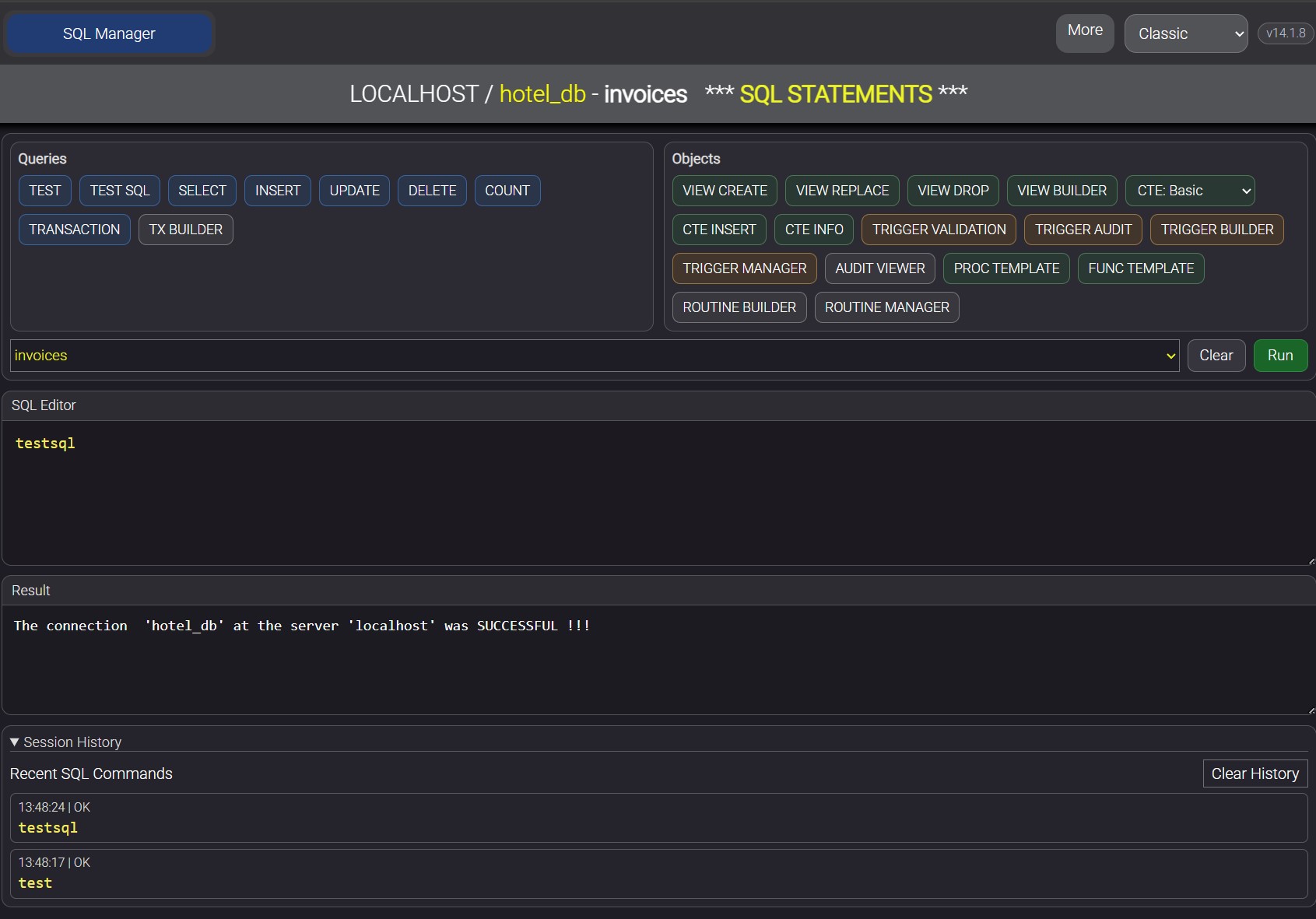
Histórico da Sessão
No Histórico da Sessão, todos os comandos executados são guardados e podem ser revistos para referência.
Consultas (Queries)
- TEST: Testa a conexão com o ficheiro PHP
- TEST SQL: Testa a conexão com a base de dados
- SELECT, INSERT, UPDATE, DELETE, COUNT, TRANSACTION: Cria a respetiva consulta de exemplo.
Recursos Adicionais para o Trabalho Diário
- Construtor de Transações (Transaction Builder)
- Construtor de Views (View Builder)
- Construtor de CTE
- Construtor de Triggers
- Construtor de Procedures
- Construtor de Functions
Construtor de Transações
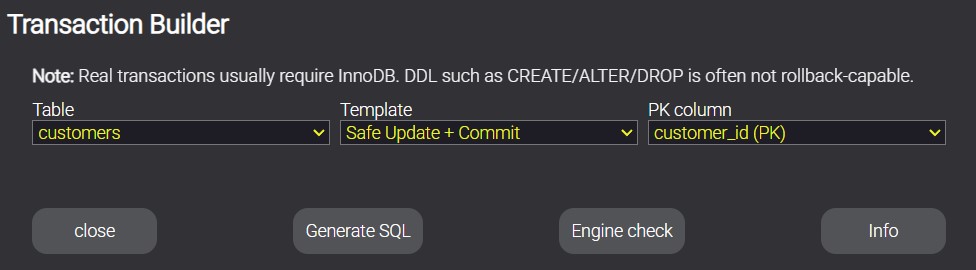
O Construtor de Transações torna muito fácil criar transações. Clicar no botão "Info" abre uma breve introdução ao tópico "Transações".
Construtor de Views (Multi Join)
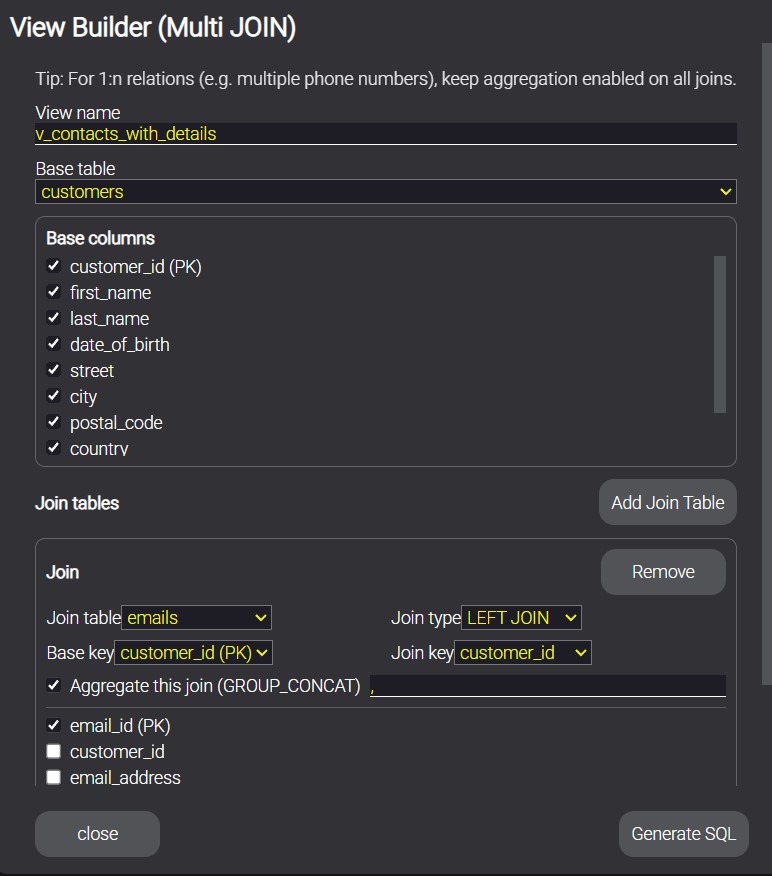
O View Builder fornece uma interface fácil de entender para criar vistas (views) de forma muito simples. Os botões VIEW CREATE, VIEW REPLACE, VIEW DROP geram consultas de exemplo para a respetiva área.
Exemplo: Criar uma View em um Minuto
CTE Common Table Expression
O CTE fornece consultas de exemplo para as seguintes áreas: CTE: Basic, CTE: Multi-step e CTE-Recursive. CTE INSERT exibe a consulta e CTE INFO explica o concept.
Construtor de Triggers
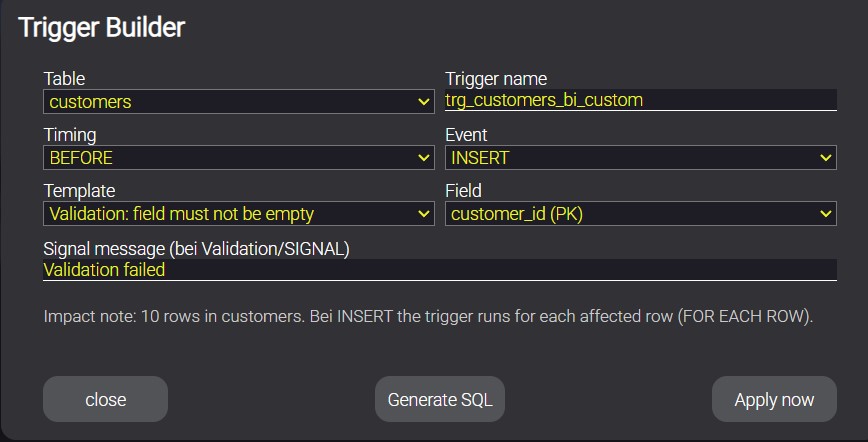
O Construtor de Triggers fornece uma interface intuitiva para criar triggers com facilidade. Recursos adicionais estão disponíveis via TRIGGER VALIDATION, TRIGGER AUDIT e TRIGGER MANAGER.
Procedures e Functions
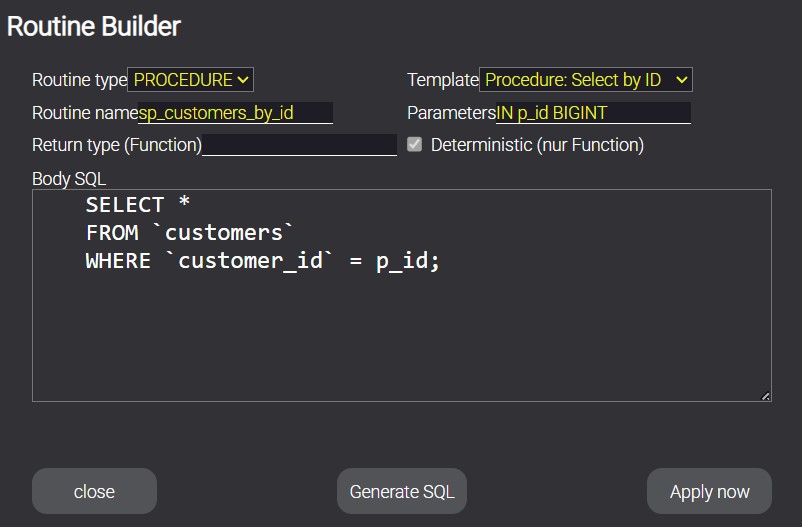
Os botões PROC TEMPLATE e FUNC TEMPLATE geram consultas de exemplo para os tópicos acima. O ROUTINE BUILDER cria a respetiva rotina. O AUDIT VIEWER e o ROUTINE MANAGER fornecem assistência adicional.
11. Módulo 4: Schema Manager
Visão Geral
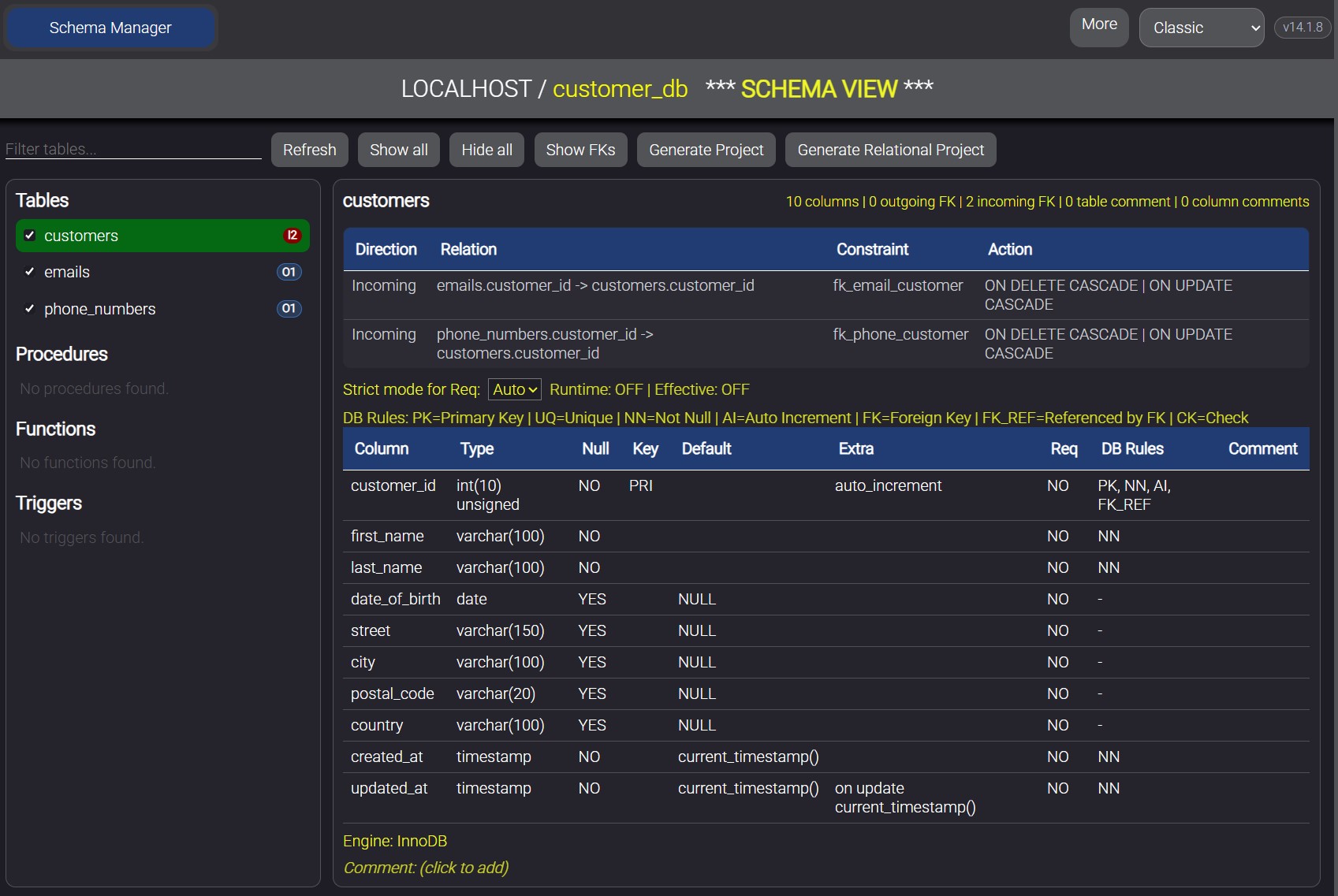
O Schema Manager fornece uma visão geral completa de uma estrutura de base de dados. Todas as tabelas, bem como Procedures, Functions e Triggers são visíveis.
A visão geral das tabelas também exibe diretamente comentários de tabelas e comentários de colunas.
Um comentário de coluna pode ser facilmente alterado clicando na respetiva coluna. Se um comentário de tabela precisar de ser alterado ou adicionado, isso pode ser feito via Comment na parte inferior.
Centro:
Diagrama Visual
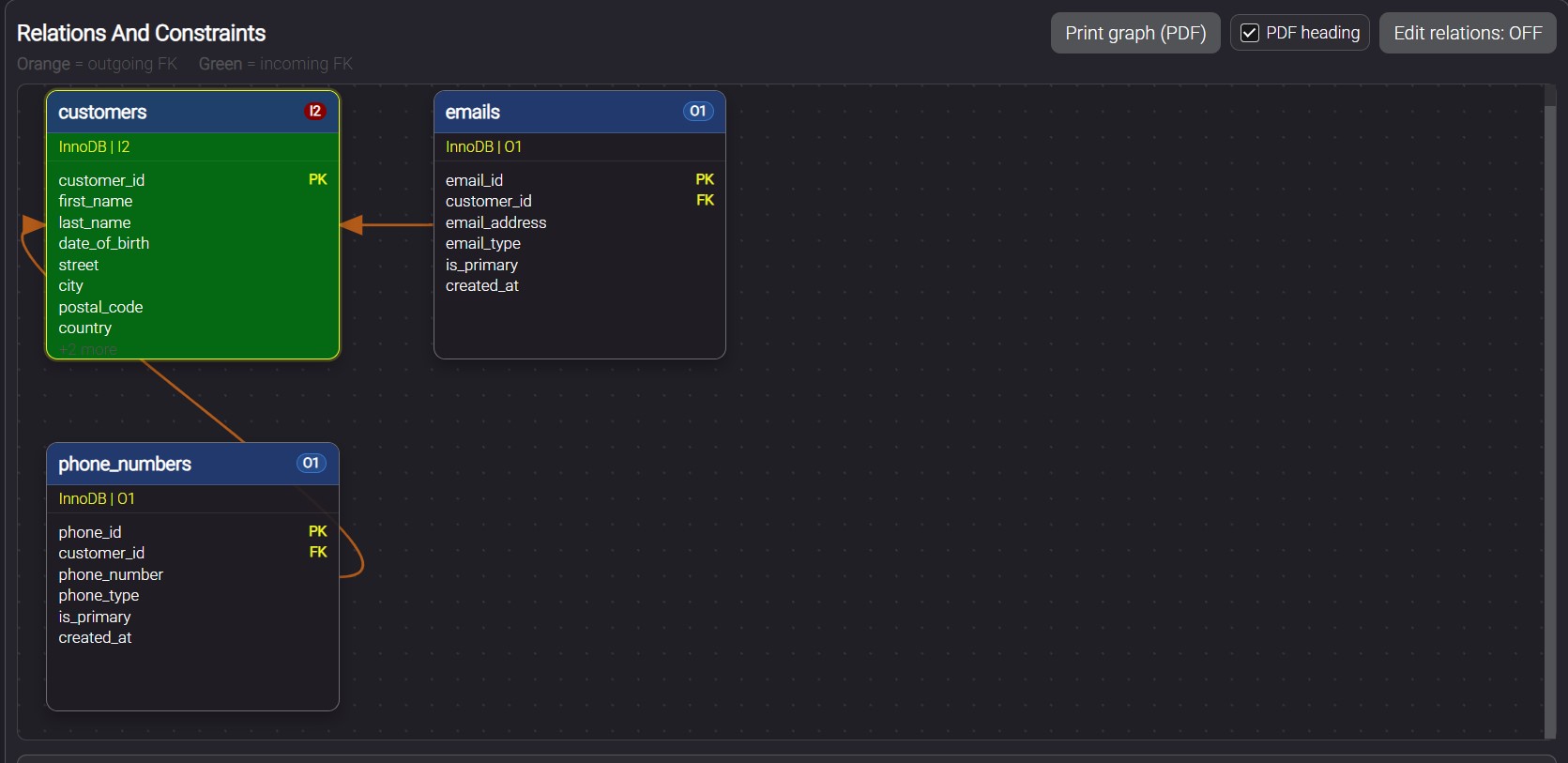
Na área central, existe um diagrama de tabelas visual com todas as tabelas e as suas relações. O diagrama pode ser exportado como PDF.
Se um popup do navegador for bloqueado, o ficheiro PDF é descarregado diretamente.
Um recurso fundamental é a definição de relações externas via drag and drop. Isto permite que as conexões entre tabelas sejam definidas diretamente de forma visual.
Relações Externas via Drag and Drop
Inferior:
Query Builder
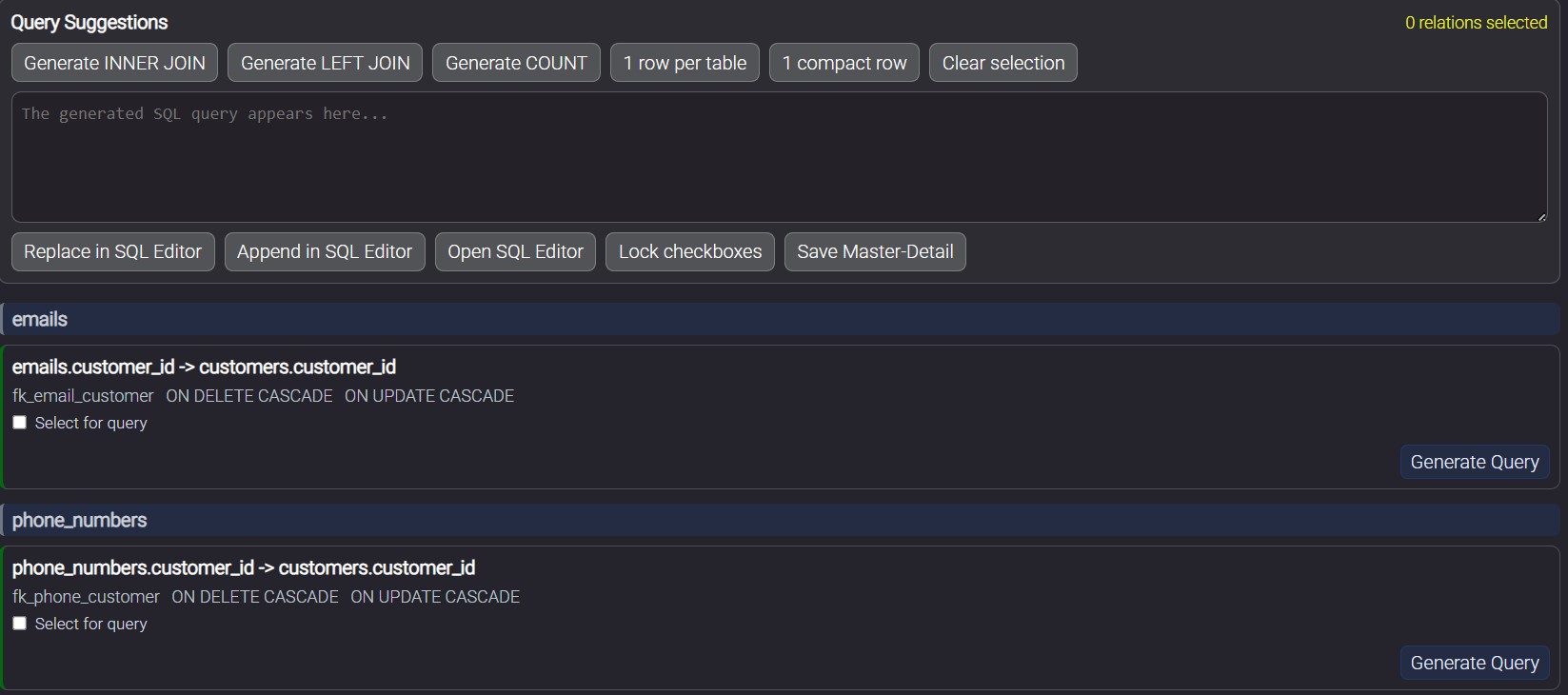
Na área inferior, um Query Builder auxilia em consultas mais complexas em várias tabelas,
por exemplo com INNER JOIN e LEFT JOIN.
12. Criação de Projeto One-Click
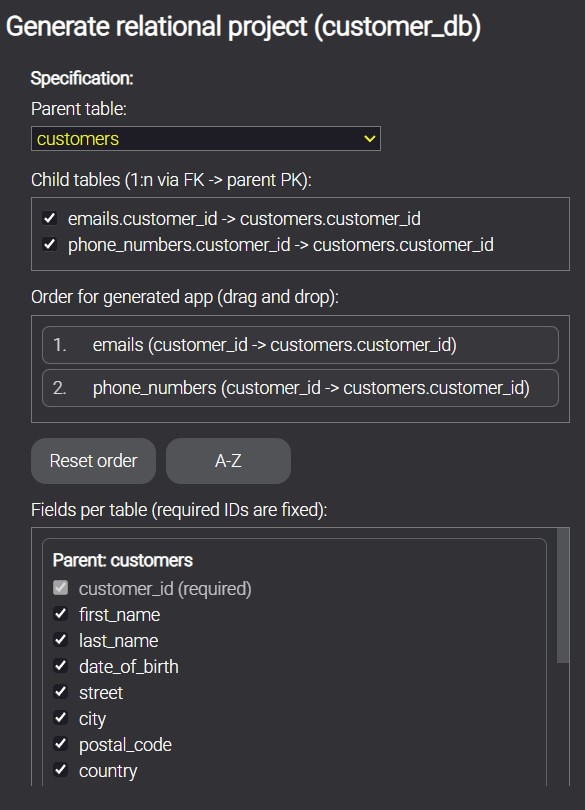
Dois tipos de projetos podem ser gerados através do Schema Manager:
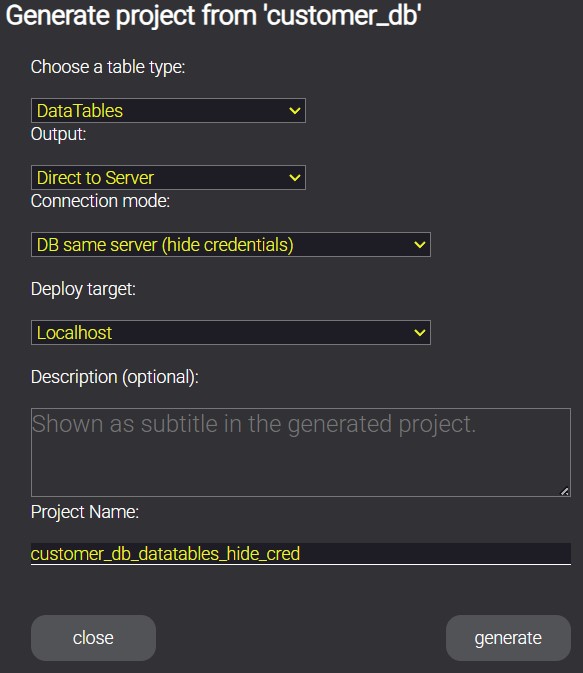
- Projeto Padrão com todas as tabelas e os comandos CRUD correspondentes.
- Projeto Relacional baseado em chaves estrangeiras, também com os comandos CRUD correspondentes.
Exemplo: Criar um Projeto
Exemplo: Criar um Projeto Relacional
Os projetos podem ser criados no próprio servidor de base de dados ou num servidor de destino diferente. Isto também permite um servidor local como destino, mesmo que a base de dados esteja alojada externamente.
Para servidores de destino externos, os dados de conexão são transmitidos de forma encriptada. Para projetos no mesmo servidor, as credenciais são armazenadas de forma oculta dentro da app.
Project Manager
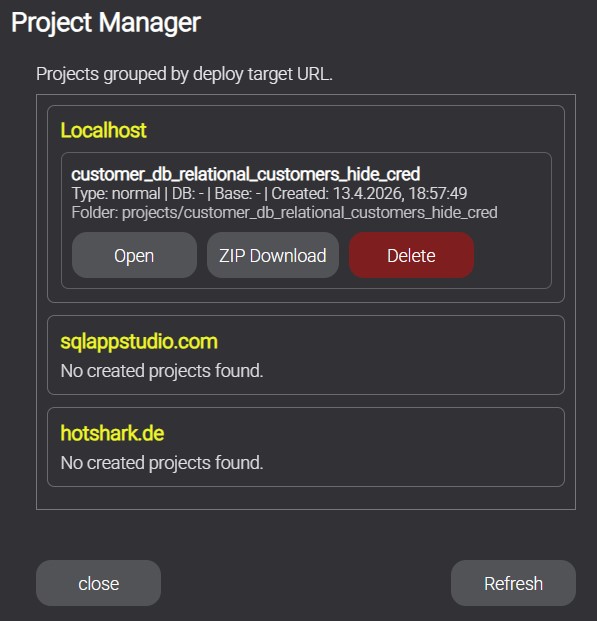
Adicionalmente, existe uma interface de gestão para projetos relacionais gerados anteriormente na área Project Manager.
O Project Manager pode ser encontrado no menu More.
12.4 Gerar endpoint de API REST
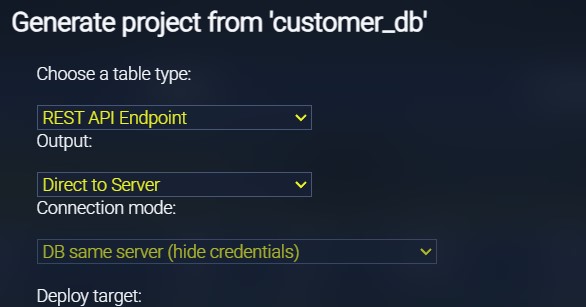
Com um clique, pode ser gerado um endpoint de API REST para cada tabela.
12.5 Gerar Form Receiver
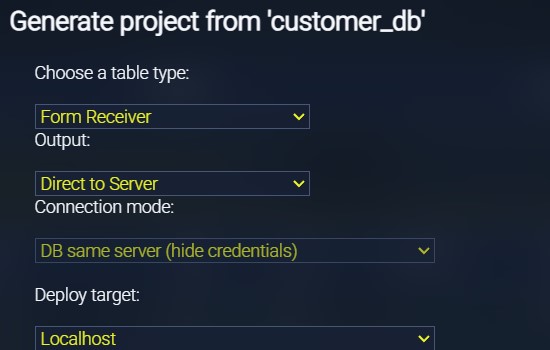
Com um clique, pode ser gerado um Form Receiver para cada tabela.
12.6 Criar dashboard admin
Com um clique, é possível criar um dashboard admin em 10 segundos, sem programar.
Voltar ao topo13. Módulos Transferíveis (Module Center)
Visão Geral
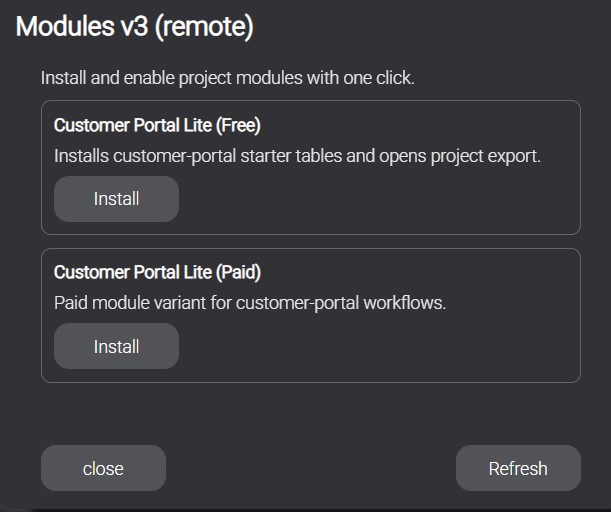
Através da secção Modules, recursos adicionais podem ser instalados e ativados. Isto permite que o conjunto de funcionalidades da app seja estendido seletivamente sem modificar o core.
Categorias
- Módulos gratuitos: Extensões diretamente utilizáveis para fluxos de trabalho adicionais e exemplos.
- Módulos pagos: Recursos estendidos para requisitos mais complexos (após ativação).
Processo Típico no Module Center
- Selecionar um módulo e rever a informação.
- Instalar o módulo.
- Ativar ou desativar o módulo.
- Aplicar as alterações e utilizar o novo conjunto de recursos.
Os módulos encontram-se atualmente ainda em desenvolvimento.
Voltar ao topo14. Fluxos de Trabalho Típicos
Fluxo de Trabalho A: De uma Base de Dados Vazia a um Backend CRUD Completo em 5 Minutos
- No Data Manager, crie uma nova base de dados ou selecione uma base de dados vazia.
- Estruture tabelas e colunas no Table Manager (tipos de dados, chaves, chaves estrangeiras, comentários).
- No Schema Manager, verifique se as relações e a estrutura das tabelas estão completas.
- No Schema Manager, inicie a criação do projeto (projeto padrão com comandos CRUD).
- Selecione o servidor de destino, gere o projeto e teste-o diretamente.
Fluxo de Trabalho B: Espelhar uma Estrutura de Base de Dados Local num Servidor Live
- Sincronize a base de dados local no Data Manager e selecione as tabelas pretendidas.
- Se necessário, coloque as tabelas no armazenamento via drag and drop e prepare a estrutura de destino.
- Configure a conexão externa ao servidor live (incluindo ficheiro bridge e credenciais válidas).
- Verifique a estrutura das tabelas e as relações no Schema Manager.
- Implemente (deploy) o projeto no servidor live e verifique o resultado.
Fluxo de Trabalho C: Importar Dados JSON de uma API Externa e Converter para Tabelas Relacionais
- Prepare os dados JSON de uma fonte externa e guarde-os localmente.
- Abra JSON to SQL no menu Core e importe o ficheiro JSON.
- Reveja primeiro os dados importados na tabela de transferência (staging table).
- Transfira os dados para a base de dados de destino através do Data Manager.
- Finalize a estrutura relacional no Table Manager e Schema Manager (tipos de dados, chaves, chaves estrangeiras).