 SQL App Studio
Documentation SQL App Studio
1. Public cible & Avantages
Cette documentation décrit la structure de base du système : un module core comme fondation et quatre modules supplémentaires avec des fonctions spécialisées. L'objectif est un démarrage rapide et un aperçu clair des capacités disponibles.
Cette application est conçue pour toute personne travaillant dans le développement web avec PHP et MySQL qui souhaite gérer les tâches de base de données plus rapidement et de manière plus structurée. Il n'est pas nécessaire d'utiliser toutes les fonctionnalités. Même les modules individuels apportent une amélioration notable dans le travail quotidien.
Avantages clés
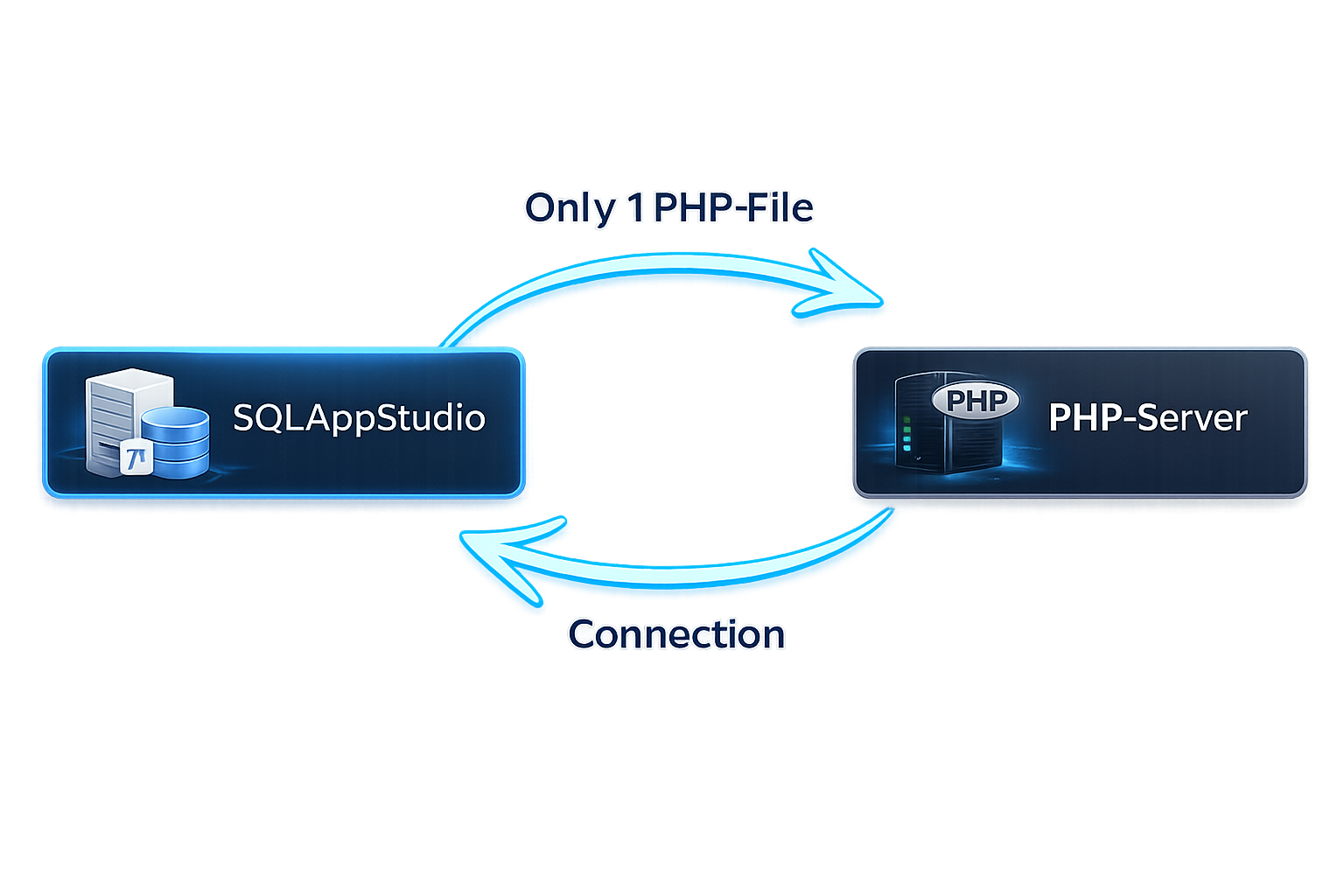
- Les connexions aux serveurs cibles peuvent être établies avec un seul fichier PHP placé sur le serveur cible. Cela réduit considérablement l'effort de configuration.
- Les projets peuvent être créés en un clic. Cela permet de générer des projets fonctionnels très rapidement et de les développer immédiatement.
-
Plusieurs serveurs peuvent être gérés simultanément, et les bases de données ainsi que les tables peuvent être copiées.
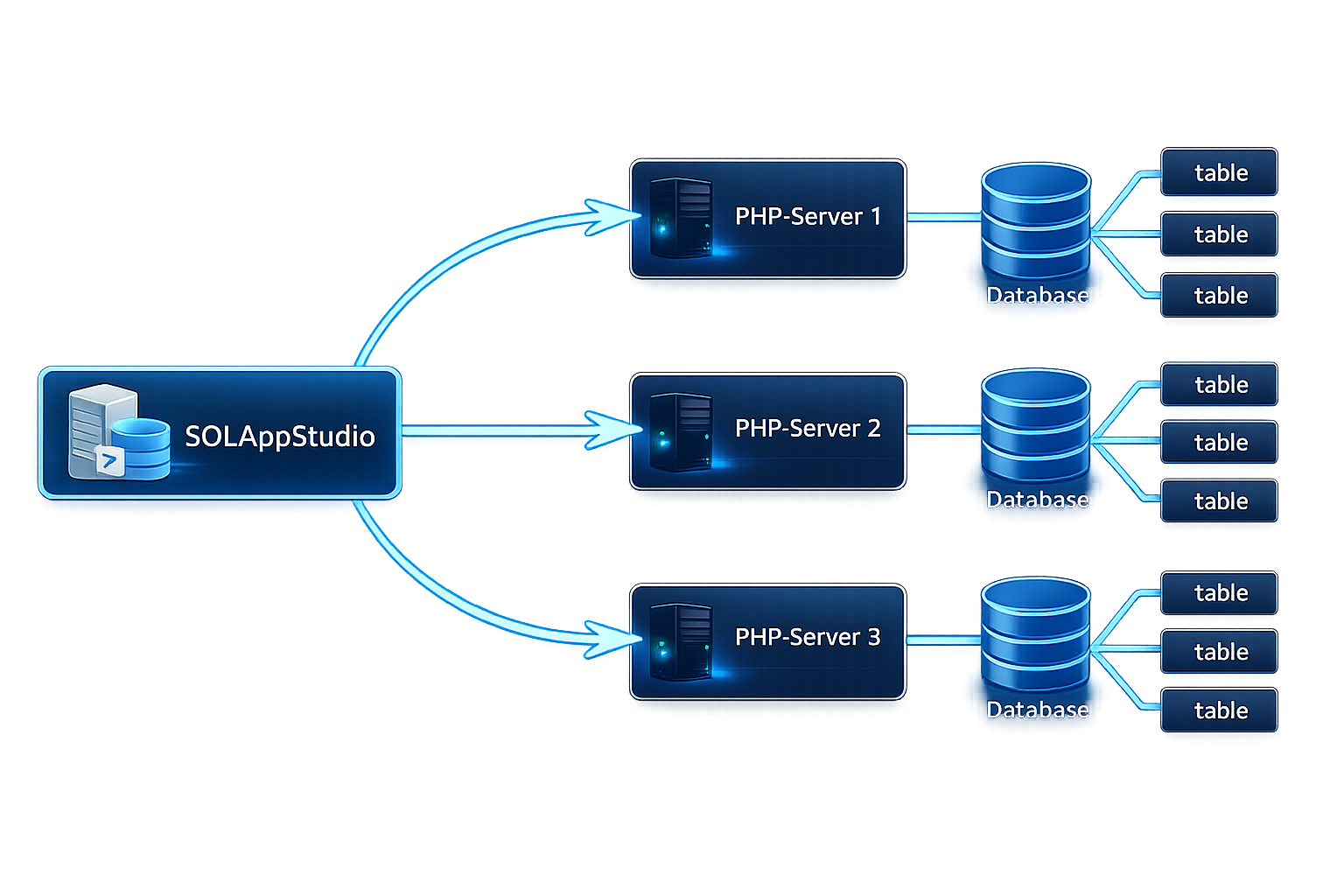
La valeur ajoutée centrale est la simplification significative du travail combinée à un gain de temps majeur. Les tâches pour lesquelles les agences ont généralement besoin d'une journée de travail complète (par exemple, la configuration de base, l'établissement de la connexion, les requêtes PHP et la structure initiale du projet) peuvent généralement être accomplies avec ce flux de travail en environ 15 à 20 minutes. Cela gagne du temps, réduit les coûts et livre des résultats productifs plus rapidement.
Spécifications techniques
- PHP : minimum 8.1, recommandé 8.2.
- Remarque : Les fonctions PHP requises par l'application sont généralement déjà disponibles dans les environnements de serveur standard et n'ont généralement pas besoin d'être installées séparément.
- Exception pour localhost : Pour les flux de travail de projet ZIP, il peut être nécessaire d'activer
zip/ZipArchivedans lephp.ini.
Note d'essai
Une version limitée est disponible pour test sans connexion.
Pour profiter pleinement des avantages, cependant, la version complète est requise.
La version complète est disponible sous forme d'un essai de 14 jours. Cela permet de tester minutieusement
l'ensemble des fonctionnalités avant de prendre une décision finale.
2. Démarrage rapide : Localhost (disponible sans connexion)
Objectif
Ce chapitre vous guide à travers quelques étapes pour établir la première connexion réussie à localhost, afin que vous puissiez commencer à travailler avec de vraies tables immédiatement.
Prérequis
- XAMPP est installé.
- Apache/PHP et MySQL sont en cours d'exécution dans le panneau de contrôle XAMPP.
- Au moins une base de données existe déjà sur localhost pour que la synchronisation puisse donner des résultats.
- Accès par défaut local : utilisateur root, mot de passe vide.
- SQL App Studio est ouvert dans le navigateur.
Étape par étape : Connexion à localhost
- Passez au Data Manager dans le menu Core.
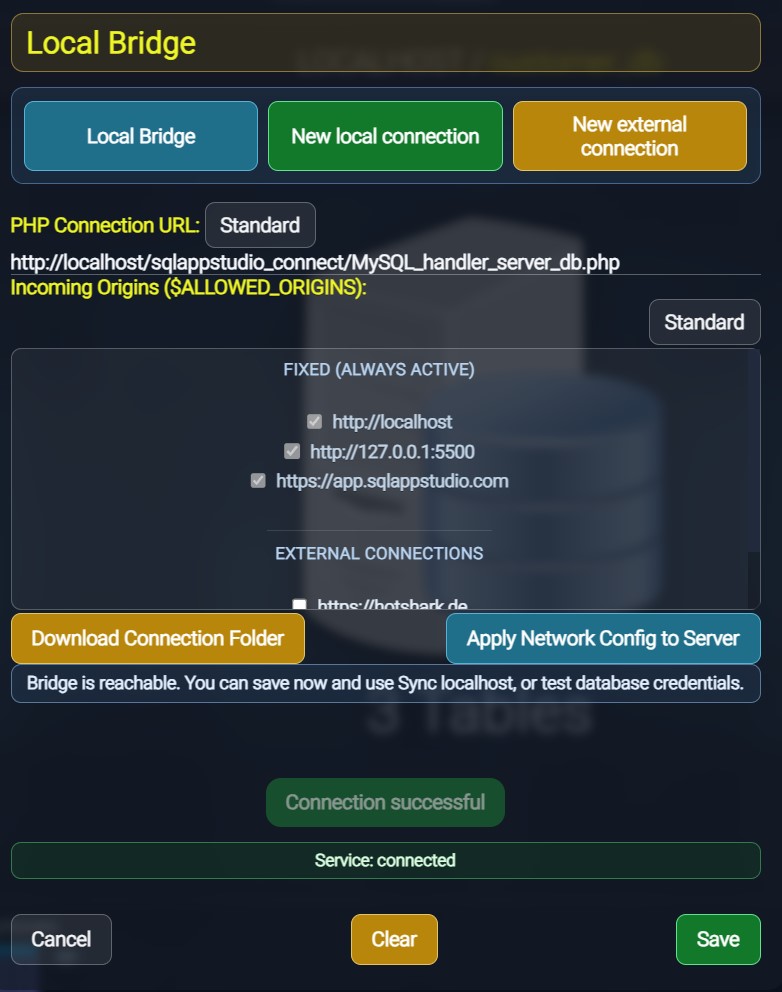
- Dans le Connection Manager, créez d'abord le Local Bridge.
- Dans la boîte de dialogue Bridge, téléchargez le fichier PHP du bridge et enregistrez-le dans votre répertoire Web local (par exemple, dans le chemin
htdocsde XAMPP). -
Assurez-vous que le fichier du bridge est accessible via localhost.
- Cliquez ensuite sur Sync Localhost dans le Server Menu à gauche.
- Vérifiez maintenant si la connexion locale apparaît dans Local Connections.
- Cliquez sur la base de données souhaitée.
- Vérifiez que la liste des tables se charge en bas.
- Cliquez avec le bouton gauche sur une table pour afficher son contenu dans la zone centrale.
Exemple : Démarrage rapide Localhost
Installer en PWA et la mettre à jour
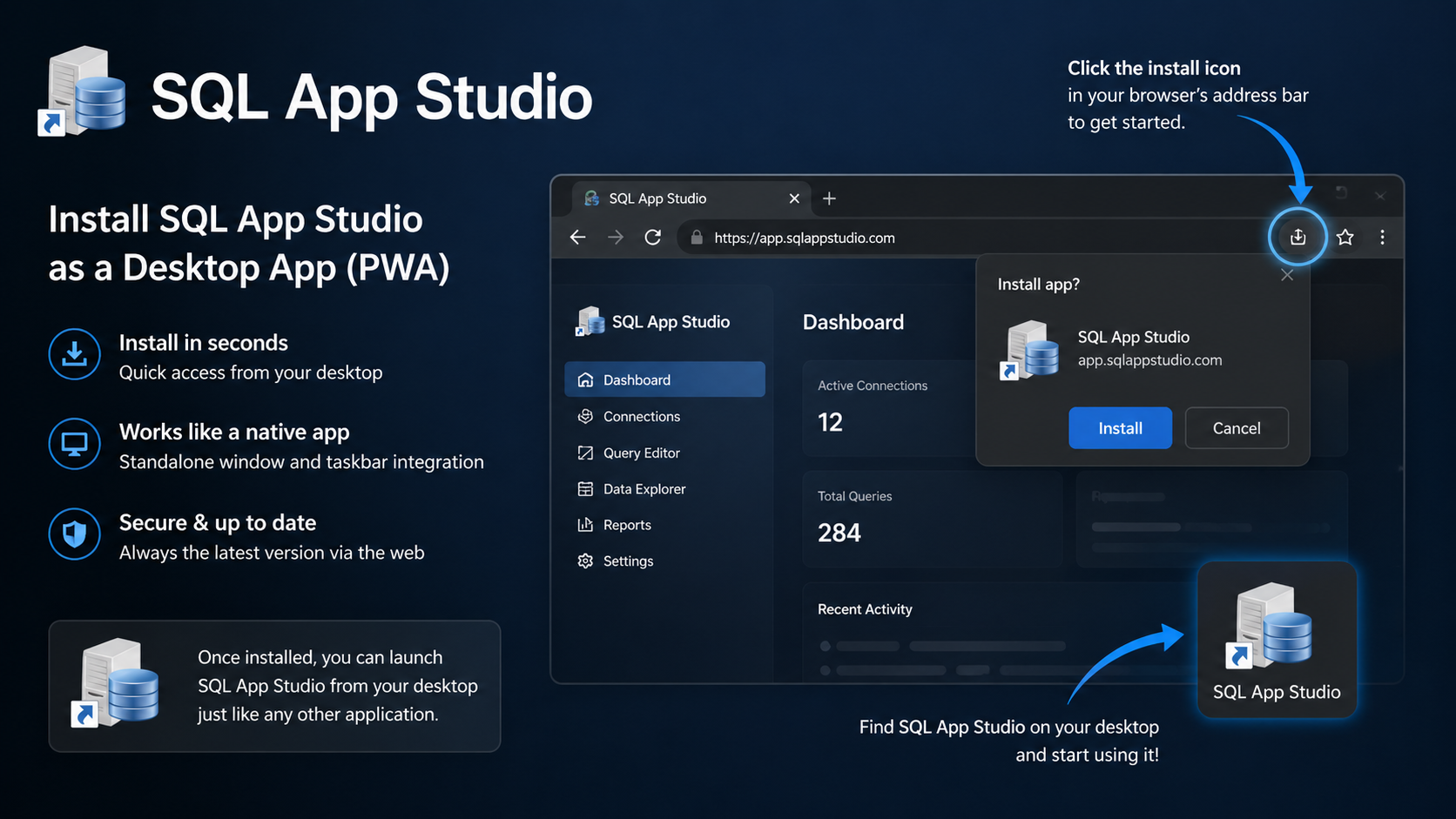
SQL App Studio peut être installé directement depuis le navigateur en tant que Progressive Web App (PWA). L'app fonctionne alors comme une application desktop ou mobile classique avec sa propre icône.
- Ouvrez SQL App Studio dans votre navigateur.
- Dans le menu du navigateur, choisissez Installer l'application ou Installer.
- Après l'installation, lancez SQL App Studio via la nouvelle icône de l'application.
Success Criteria
- The localhost connection appears in Local Connections.
- Tables of the selected database are displayed at the bottom.
- Table contents are visible in the center area.
If the Connection Fails
- Check whether the Local Bridge was created correctly and the PHP file is in the correct local path.
- Check whether the bridge URL is reachable in the browser.
- Check whether MySQL is actually running in XAMPP.
- Check whether Apache/PHP is running.
- Check whether local databases exist.
- Check whether user root without password is being used.
- Then run Sync Localhost again.
3. Security
Securing the Bridge
The bridge is secured via two central security values:
$MYSQL_HANDLER_HMAC_SECRET and $CONNECTIONS_DB_ENCRYPTION_KEY.
These values can be set or changed by the user.
- Industry-standard security: Communication between SQL App Studio and the target server is cryptographically secured via HMAC. Every request is digitally signed - a principle also used in the banking industry to secure sensitive transactions.
- Zero-knowledge approach: The security key remains under your control and does not leave the client context without authorization. No permanently usable credentials are required on external platforms to perform the signature verification on the target system.
- In brief: Cryptographically secured connection (HMAC standard).
The values are managed in the app under Settings in the Global Security Settings section. When downloading the connection folder, these keys are automatically included in the generated bridge file. Afterwards, the connection folder must be uploaded to the target server.
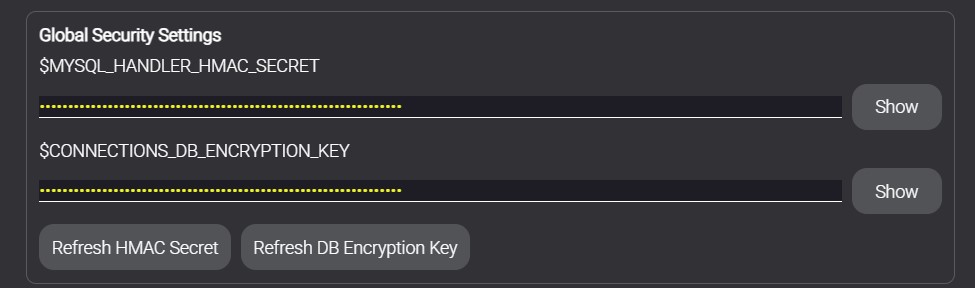
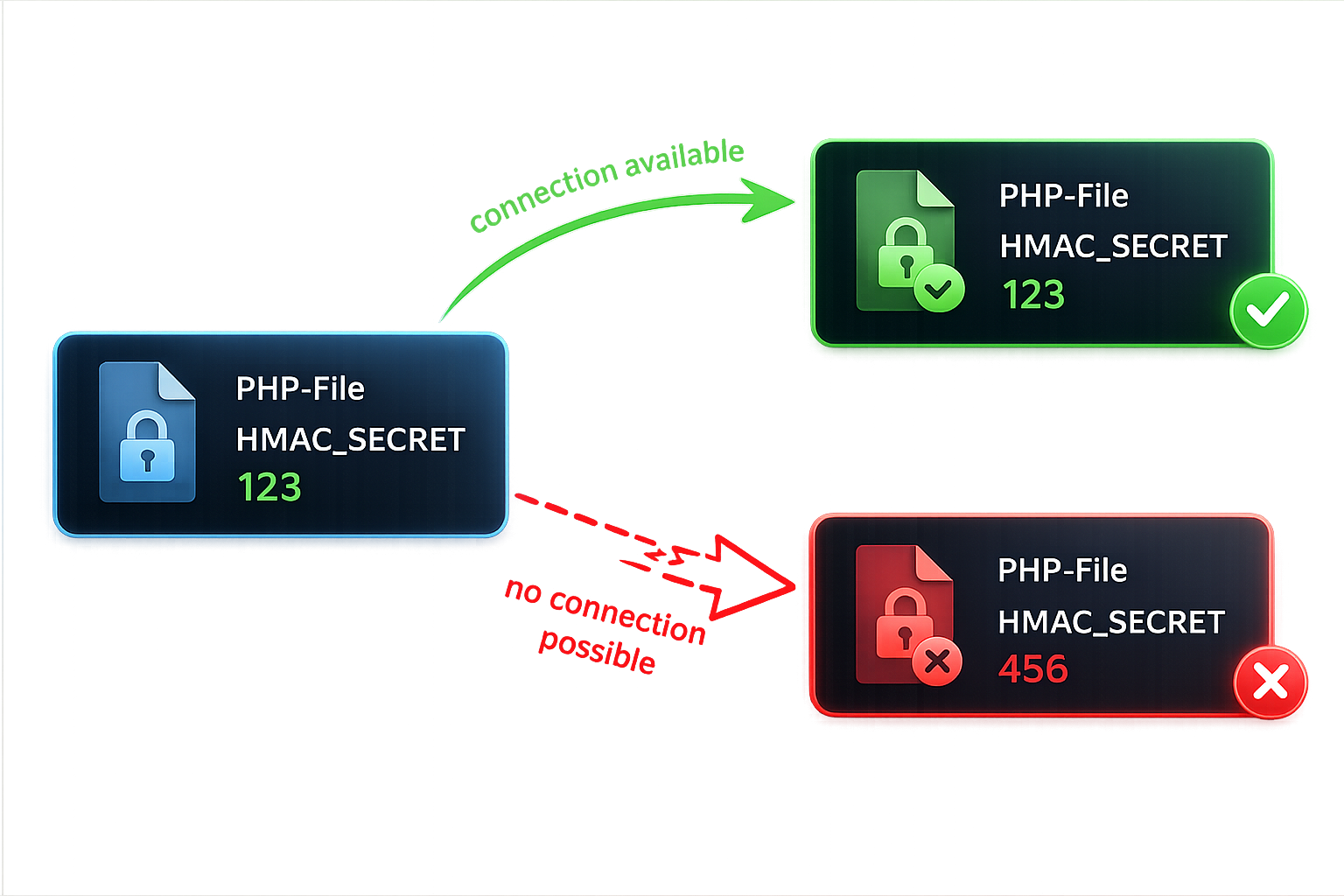
$MYSQL_HANDLER_HMAC_SECRET: Secures the signed communication between handler files.$CONNECTIONS_DB_ENCRYPTION_KEY: Used for encrypted transmission and decryption of connection data.
Storing Connection Data
The connection data and secret keys remain with the user and are stored locally in their browser. There is no automatic storage of this data on an external SQL App Studio server.
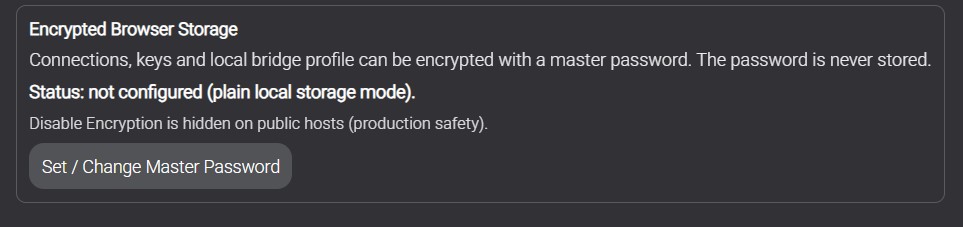
For additional protection, a master password can be set in the Settings (see figure). This encrypts the locally stored connection data so that it cannot be read without unlocking.
Utilisation sur plusieurs ordinateurs
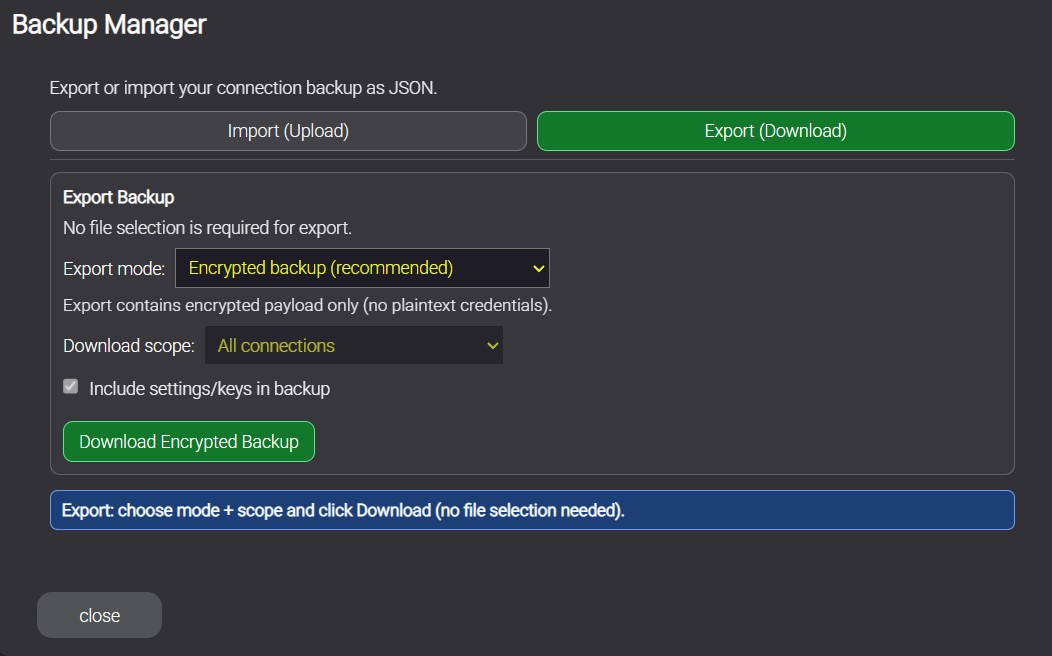
Lors de l'utilisation de plusieurs ordinateurs, les connexions et variables enregistrées peuvent être téléchargées sous forme de fichier JSON via la fonction d'exportation et réimportées dans une autre installation de l'application. Si le mot de passe maître a été défini, le fichier JSON contient des valeurs cryptées. Cela rend les valeurs précédemment définies disponibles sans reconfiguration manuelle.
4. Paramètres
Objectif
La zone Paramètres regroupe la configuration technique de base de l'application. L'objectif est un fonctionnement stable pour les connexions aux bases de données locales et externes. Les paramètres sont divisés en cinq sections principales.
Contrôle d'accès au réseau
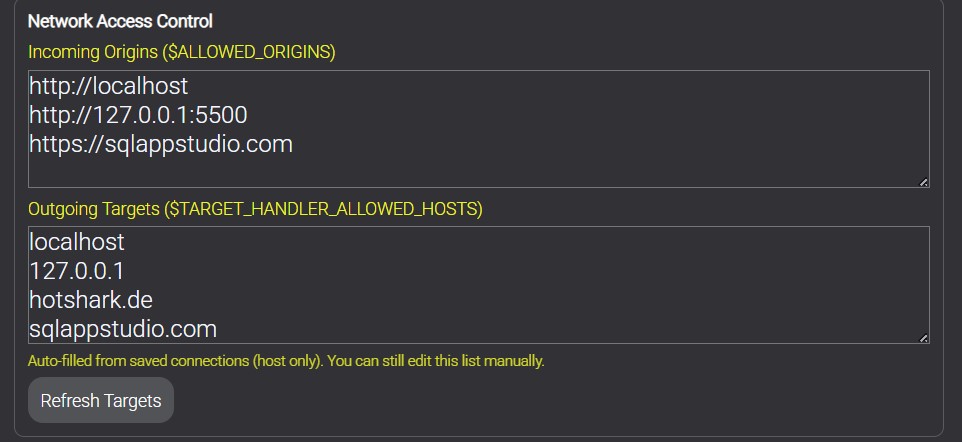
Le contrôle d'accès au réseau est divisé en deux sections :
- Incoming Origins (Origines entrantes)
- Outgoing Targets (Cibles sortantes)
Les Incoming Origins peuvent généralement rester à leurs valeurs par défaut, et les Outgoing Targets devraient normalement se mettre à jour automatiquement lorsqu'une nouvelle connexion externe est créée. Si cela ne se produit pas, vous pouvez ajouter la connexion via le bouton Refresh Targets (Rafraîchir les cibles). Chaque serveur avec lequel SQL App Studio doit communiquer doit être répertorié dans les Outgoing Targets.
Paramètres de sécurité globaux
Ici, vous saisissez les clés qui doivent correspondre aux clés sur les serveurs respectifs afin qu'une connexion puisse être établie. Il est recommandé de définir vos propres clés, par exemple via le bouton Refresh, pour vous assurer que vous seul avez le contrôle sur vos propres connexions. Le concept de sécurité est déjà traité en détail dans la section Sécurité. Les clés sont stockées localement dans votre navigateur et peuvent être transférées vers un fichier JSON via le Backup Manager. Il est recommandé de définir un mot de passe maître afin que les clés soient stockées sous forme cryptée.
Paramètres PHP globaux
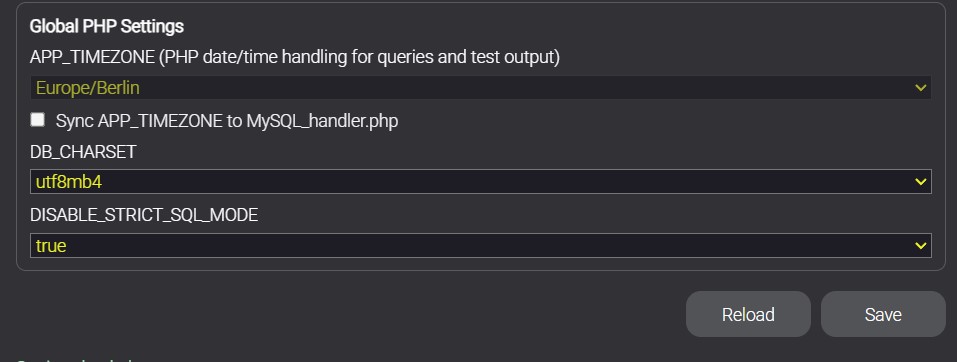
- Le fuseau horaire de l'application (App Time Zone) est important lorsque la base de données ne se trouve pas dans le même pays que l'application. Par exemple, application en Allemagne, base de données aux Pays-Bas. Cela peut provoquer des décalages horaires lors de l'enregistrement de timestamps dans la base de données. Dans ce cas, il est important de définir explicitement le fuseau horaire.
- Le jeu de caractères de la base de données (DB Charset) peut être modifié ici, mais devrait généralement rester tel quel lors de l'utilisation de caractères spéciaux.
- Disable Strict SQL Mode est défini sur true par défaut, ce qui vous permet d'écrire des instructions SQL de manière plus flexible. En mode Strict, des directives plus strictes doivent être suivies, ce qui est généralement recommandé uniquement aux utilisateurs avancés.
Vérification du démarrage local
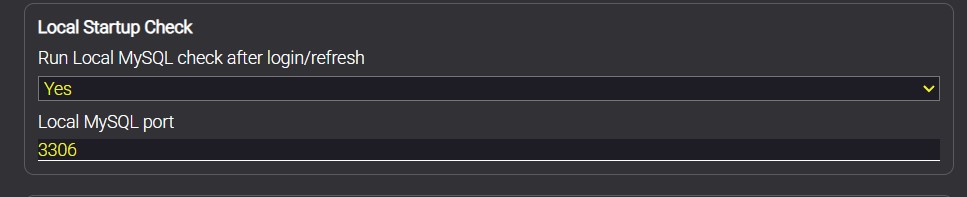
Lorsque SQL App Studio démarre, il vérifie si une connexion à localhost et à la base de données peut être établie. Si aucune connexion ne peut être établie, un message d'avertissement s'affiche. Ce processus peut également être désactivé.
Stockage par navigateur crypté
Il est fortement recommandé de définir un mot de passe maître. Ce mot de passe maître n'est stocké nulle part, assurez-vous donc de ne pas l'oublier. L'avantage est que toutes les connexions dans le navigateur sont stockées de manière cryptée et que la sauvegarde sous forme de fichier JSON est également effectuée sous forme cryptée. Les connexions et les clés ne peuvent donc pas être lues sans le mot de passe et l'application.
Nous avons déjà abordé le mot de passe maître dans les chapitres suivants :
Retour en haut5. Démarrage rapide : Connexion aux serveurs externes
Objectif
Ce chapitre montre le moyen le plus simple de configurer une connexion à une base de données externe et de l'utiliser dans l'application.
Prerequisites
- An external server with an accessible database.
- Access credentials are available (host, port, database name, user, password).
- The required PHP handler file is placed on the target server and accessible via URL.
- SQL App Studio is open in the browser.
Step by Step: Set Up External Connection
- Switch to Data Manager in the Core menu.
- In the Connection Manager, open the New External Connection section.
- If necessary, download the handler file and save it on the external web server in the target path.
- Enter the handler URL and verify accessibility.
- Enter database credentials (host, port, user, password, database name).
- Save the connection.
- Check whether the connection appears in External Connections.
-
Click the connection and verify that the table list loads at the bottom.
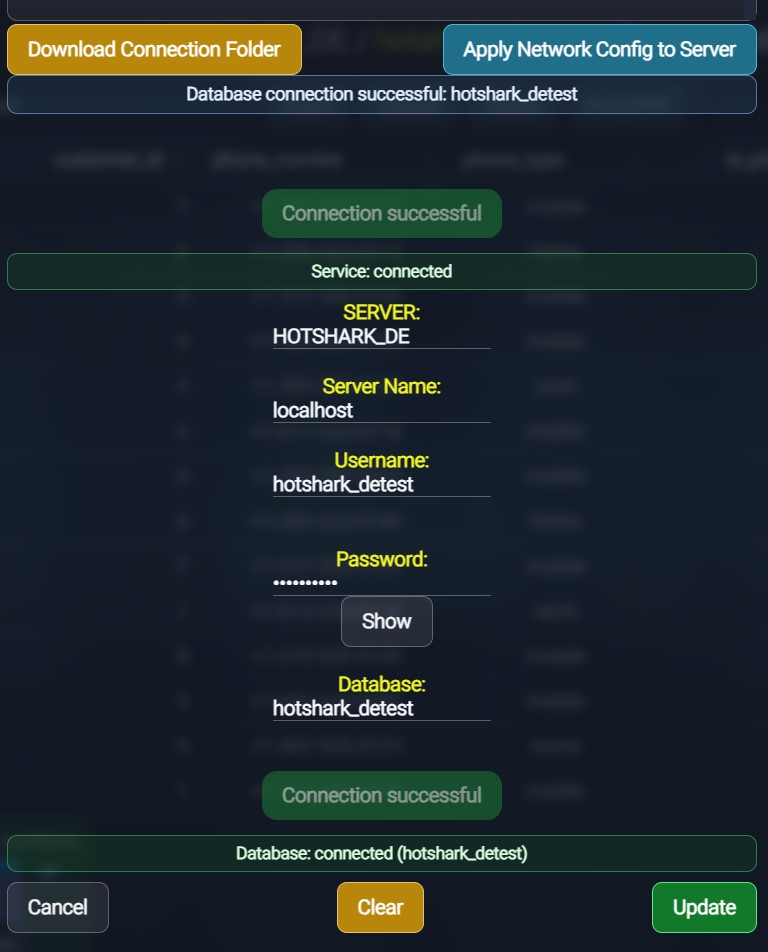
Critères de succès
- La connexion externe est visible dans External Connections.
- Les tables de la base de données externe sont affichées en bas.
- Les contenus des tables sont accessibles dans la zone centrale.
Exemple : Démarrage rapide externe
Si la connexion échoue
- Vérifiez si l'URL du gestionnaire (handler) est accessible publiquement.
- Vérifiez si l'hôte, le port et le nom de la base de données sont corrects.
- Vérifiez si l'utilisateur et le mot de passe sont valides.
- Vérifiez si le serveur externe autorise les connexions entrantes.
- Enregistrez à nouveau la connexion et testez à nouveau.
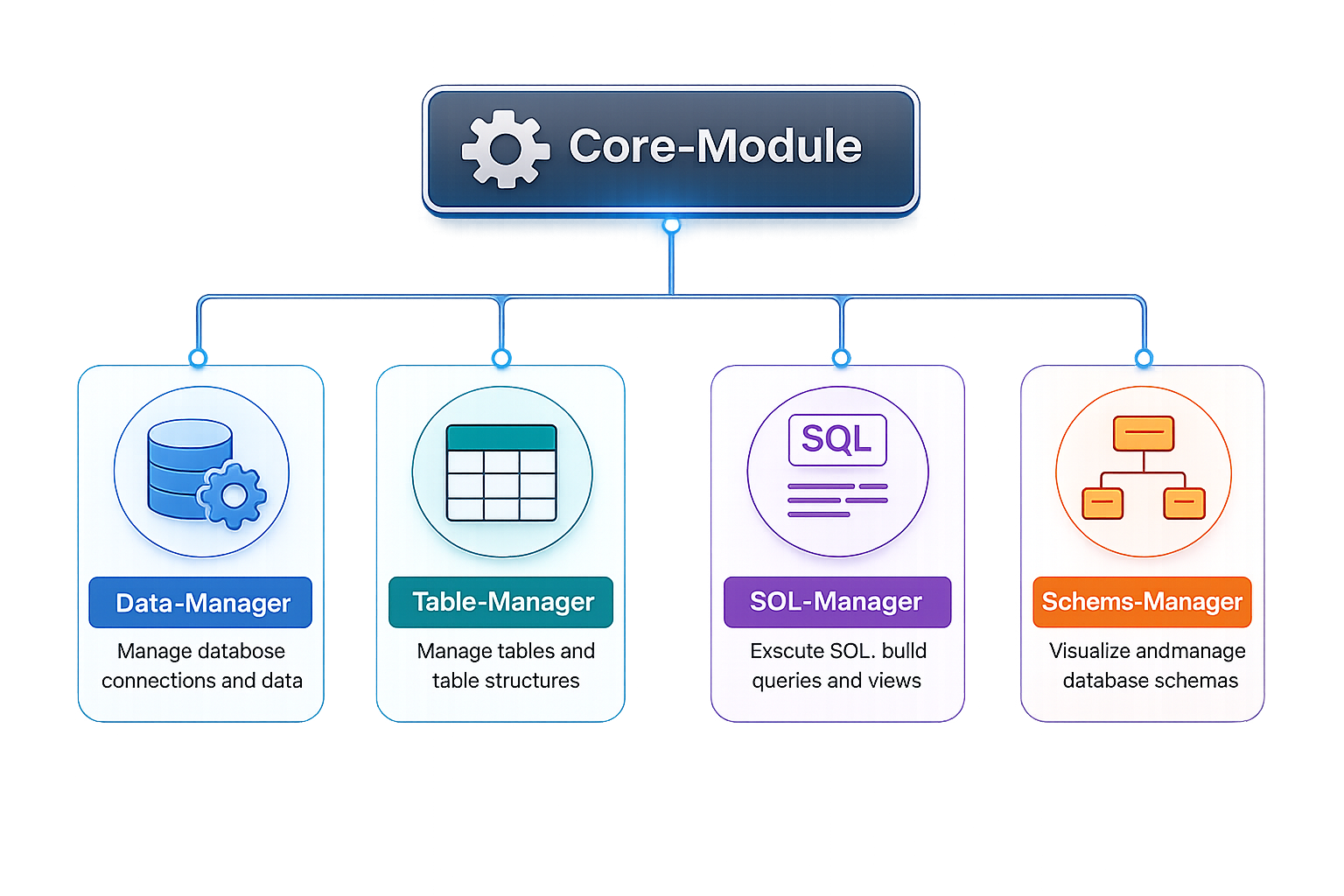
6. Architecture des modules
Le module central fournit les fonctions de base. Les quatre modules supplémentaires sont chargés à la demande et étendent l'ensemble des fonctionnalités sans modifier le noyau.
7. Module Core
Objectif
Le module Core est le point d'entrée central de l'application. De là, les utilisateurs basculent entre les zones principales, ouvrent des fonctions supplémentaires et contrôlent les actions de base de l'application.

Fonctions principales
- Basculement entre les modules Data Manager, Schema Manager, SQL Manager et Table Manager.
- Affichage de la version actuelle dans la zone de droite (Version View).
- Sélecteur de style via menu déroulant : basculez entre Glass Morph et Classic.
- Accès aux fonctions étendues via le menu déroulant More.
- Menu Table supplémentaire avec des fonctions rapides pour la vue tableau (visible uniquement lorsque le Table Manager est actif).
Menu More et sous-éléments
Les zones supplémentaires sont accessibles via More. Ces éléments étendent le travail avec les projets, la documentation et les paramètres du compte.
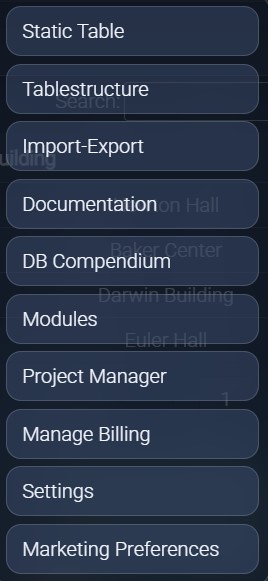
- Static Table: Displays the content of the selected table in a modal. The modal can be repositioned within the app via drag and drop.
- Table Structure: Displays the structure of the selected table in a modal. This modal can also be repositioned via drag and drop.
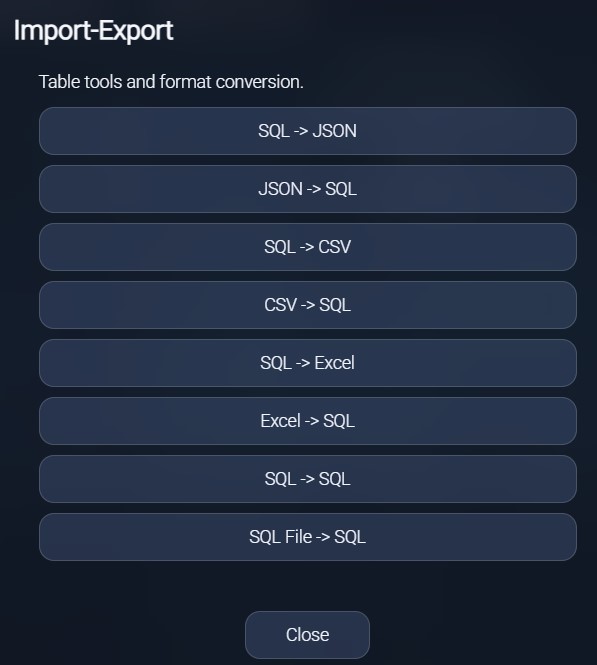
- Import-Export: Menu direct pour les outils de table et la conversion de fichiers. Prend en charge SQL -> JSON, JSON -> SQL, SQL -> CSV, CSV -> SQL, SQL -> Excel, Excel -> SQL, SQL -> SQL et SQL File -> SQL.
- Documentation: Opens the SQL App Studio Documentation in a new tab.
- DB Compendium: Brief introduction to important database topics and working fundamentals.
- Account: Management of account settings.
- Module: Load optional modules (free and paid) to extend the app's functionality.
- Project Manager: Management of created projects, grouped by target server.
- Settings: Central technical settings (including PHP-related configurations) for stable local and external connections.
- Logout: Safely logs the user out of the app.
Special Notes
- Projects from modules and from the Schema area are consolidated in the Project Manager.
- Locked databases are in read-only mode; write actions are automatically blocked.
8. Module 1: Data Manager
Purpose
The Data Manager is the central workspace for connections, databases, tables, and table contents. The area is divided into four zones:
- Left
- Bottom
- Center
- Right
Left and right are collapsible to provide more space for the center.
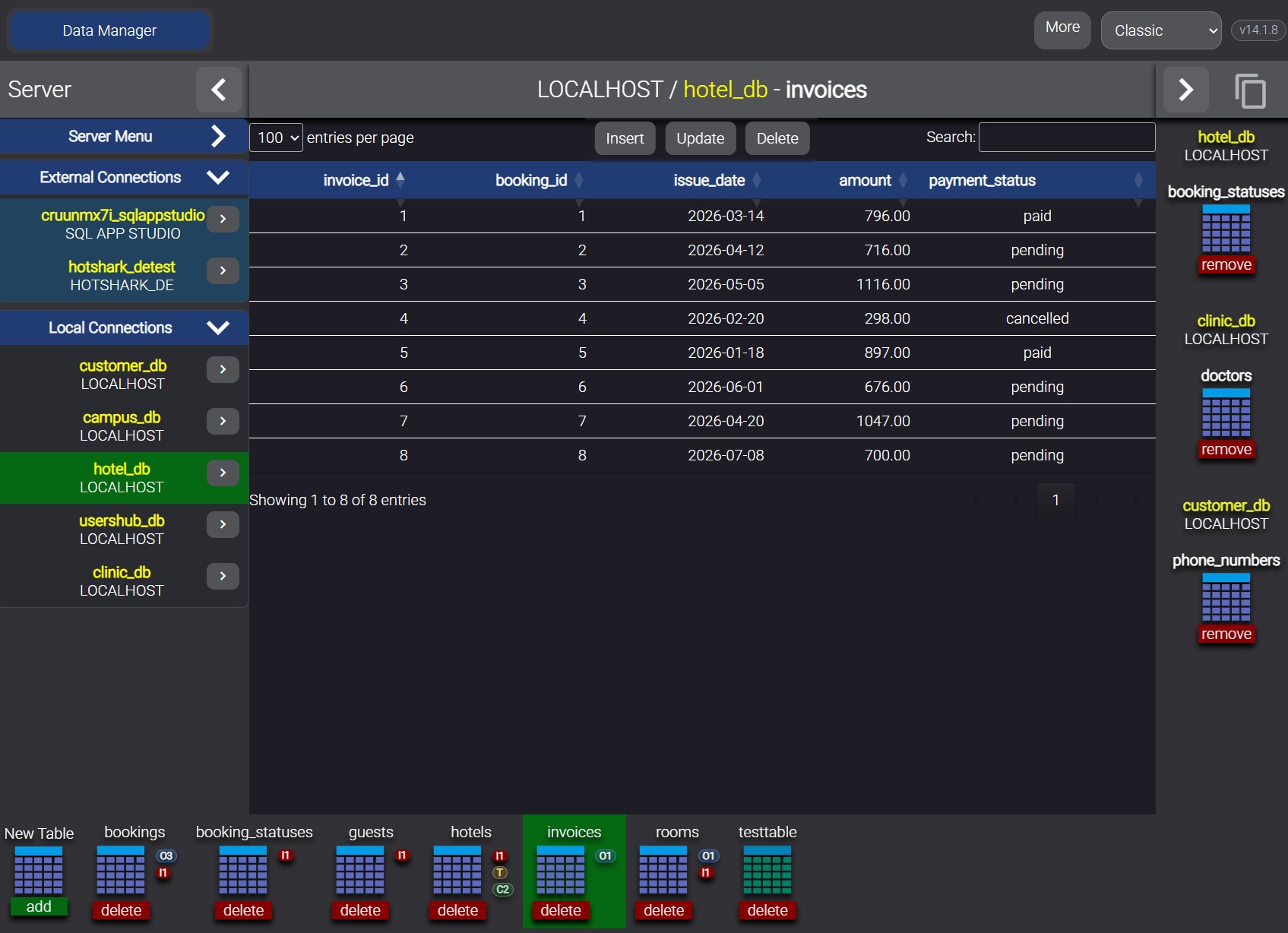
Data Manager in Glass Style
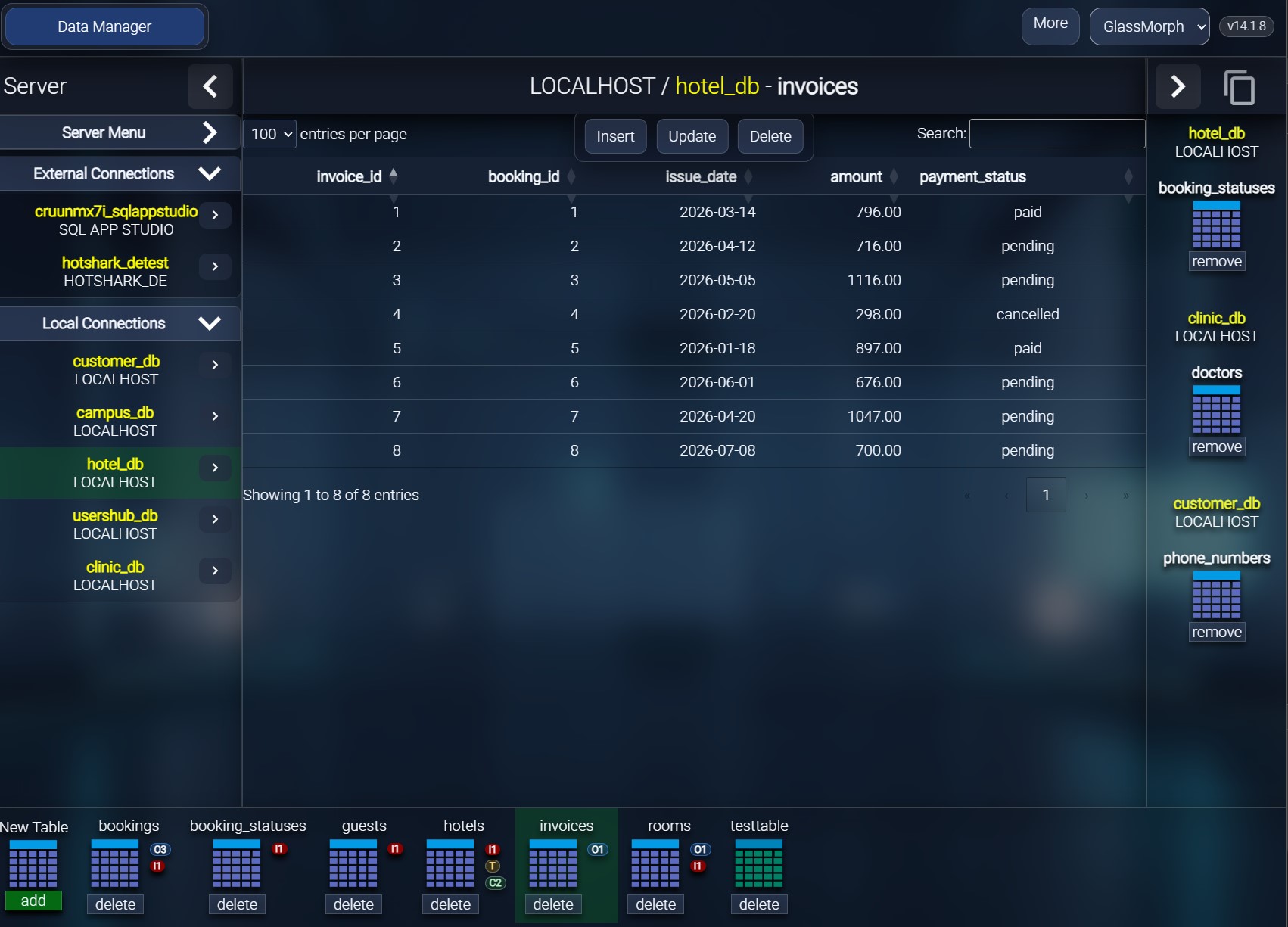
Mise en page par zone
Gauche : Connexions et fonctions du serveur
Sur le côté gauche, tous les paramètres liés aux serveurs et aux connexions sont gérés. La zone est divisée en trois groupes.
Menu Serveur
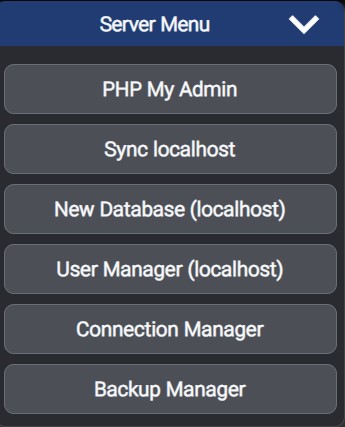
- PHP My Admin : Établit la connexion à PHP My Admin lorsque XAMPP est installé sur le serveur local.
- Sync Localhost : Synchronise toutes les bases de données du serveur local avec l'application. Condition préalable : PHP et MySQL sont en cours d'exécution.
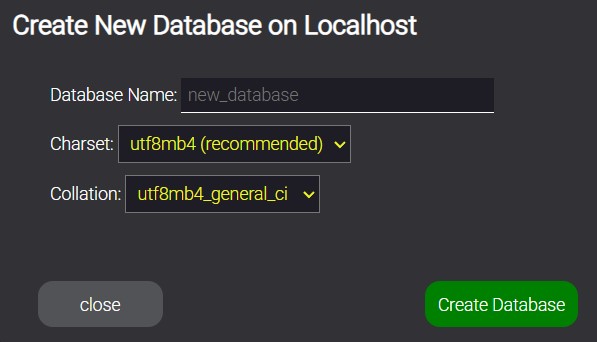
- New Database (localhost) : Crée une nouvelle base de données sur localhost.
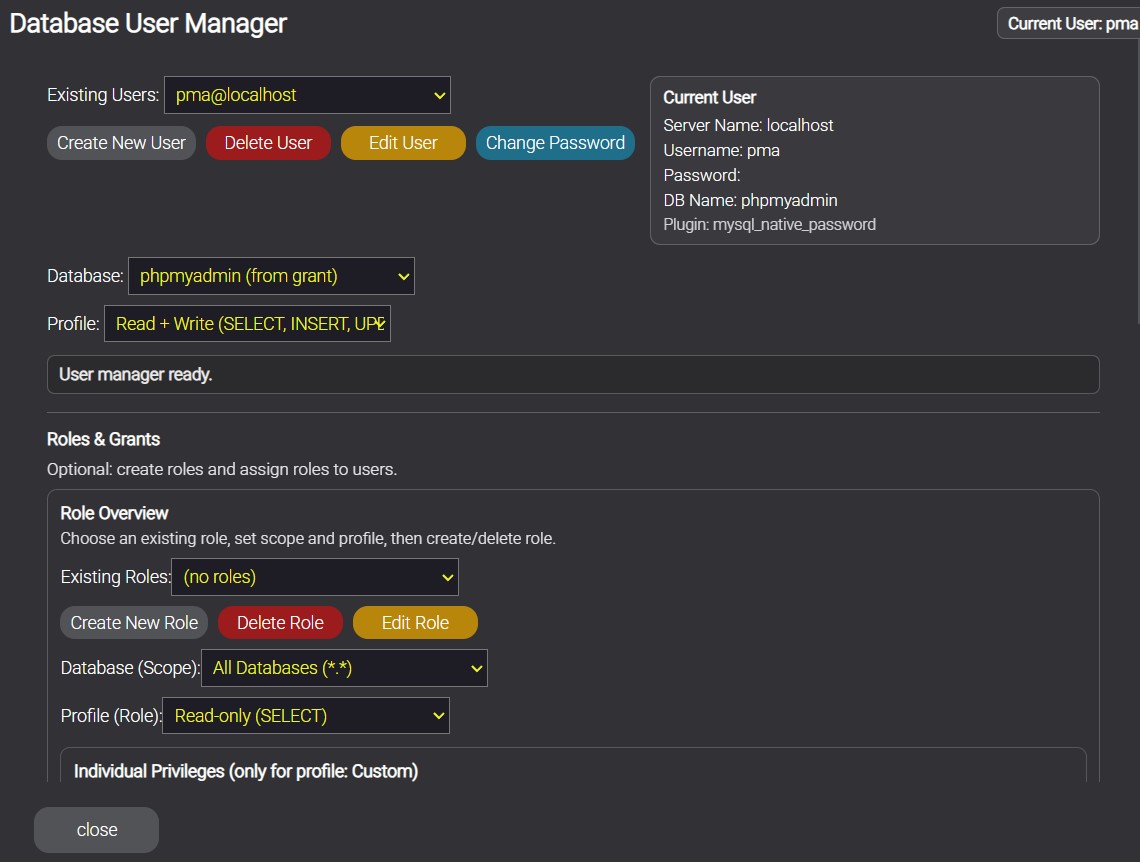
- User Manager (localhost) : Gère les utilisateurs et les rôles via une interface simple.
- Connection Manager : Gère trois zones de connexion : Local Bridge (pour localhost), New Local Connection (identifiants locaux), New External Connection (fichier PHP et données de connexion externes).
- Backup Manager : Importe et exporte les connexions créées et les paramètres.
Connexions externes
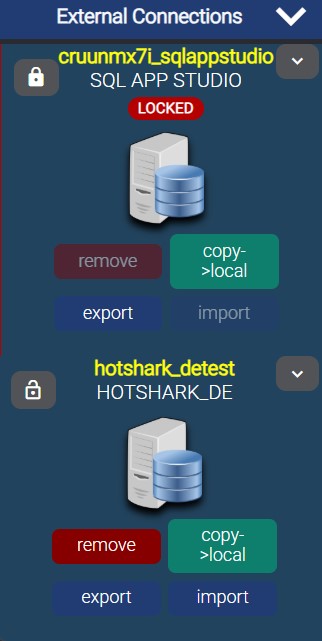
Affiche toutes les connexions aux bases de données externes avec les fonctions de base suivantes :
- Import : Importer des tables.
- Export : Exporter des tables.
- Copy to Local : Crée une copie de la base de données sur le serveur local.
- Remove : Supprime la connexion de la liste.
- Fonction de verrouillage : Les bases de données verrouillées sont protégées contre toute modification.
Connexions locales
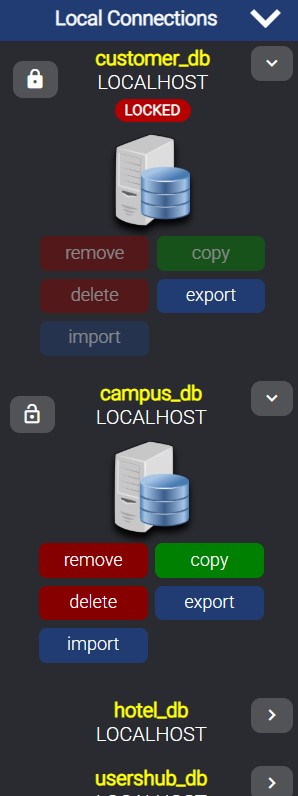
Contient toutes les fonctions des Connexions externes plus Delete. Avec Delete, une base de données est définitivement supprimée.
En cliquant sur une connexion à une base de données, le nombre de tables et toutes les tables sont affichés dans la zone inférieure.
Lecture seule pour les bases de données verrouillées
Lorsqu'une base de données est verrouillée via l'icône de cadenas, la connexion fonctionne en mode lecture seule. L'utilisateur voit l'état de verrouillage dans l'interface et les actions d'écriture sont bloquées.
- Les modifications d'enregistrements via Insert, Update et Delete sont verrouillées.
- Les commandes SQL d'écriture sont bloquées ; seules les requêtes de lecture restent disponibles.
- Les actions d'importation telles que JSON to SQL sont désactivées pour les connexions verrouillées.
- Les actions consécutives dépendantes de l'écriture dans d'autres gestionnaires sont également protégées tant que le verrouillage est actif.
En bas :
Aperçu des tables de la base de données sélectionnée

En bas, toutes les tables de la base de données actuellement sélectionnée sont affichées. La mise en page utilise un comportement de retour à la ligne/défilement : avec des largeurs de navigateur plus petites, les tables sont affichées plus bas dans la liste.
- Les tables avec du contenu sont en bleu, les tables sans contenu sont en vert.
- Delete supprime une table après une demande de confirmation.
-
Double-clic génère le SQL pour créer la table, y compris son contenu (copiable).
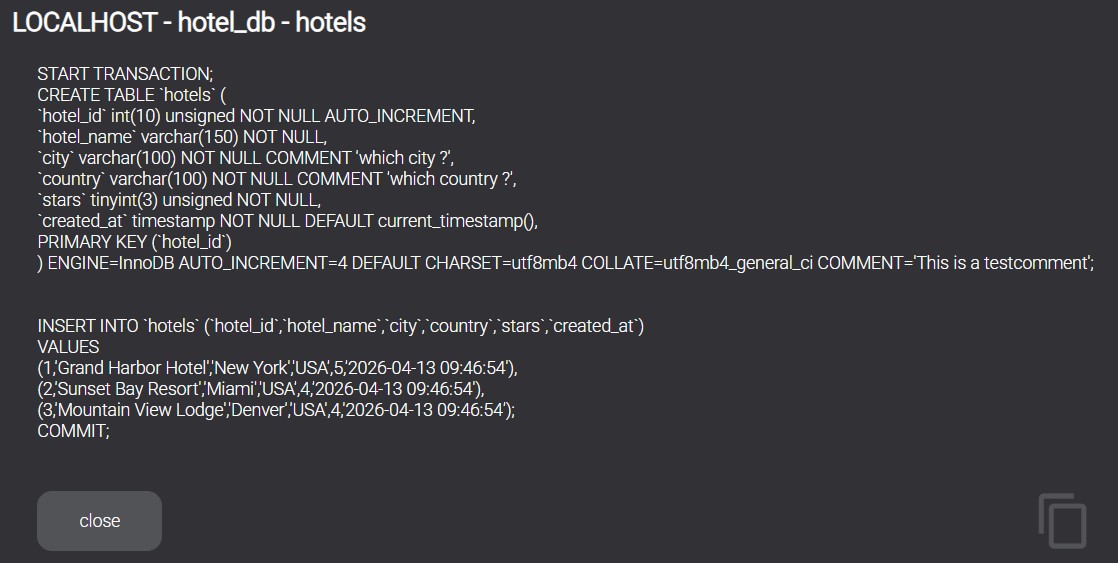
- Quatre icônes d'état par table : rouge = connexions entrantes (ex : I3), bleu = connexions sortantes (ex : O1), jaune = commentaire de table (ex : T), vert = commentaires de colonnes (ex : C2).
-
Clic droit affiche les connexions, commentaires, contraintes et index dans une fenêtre modale.
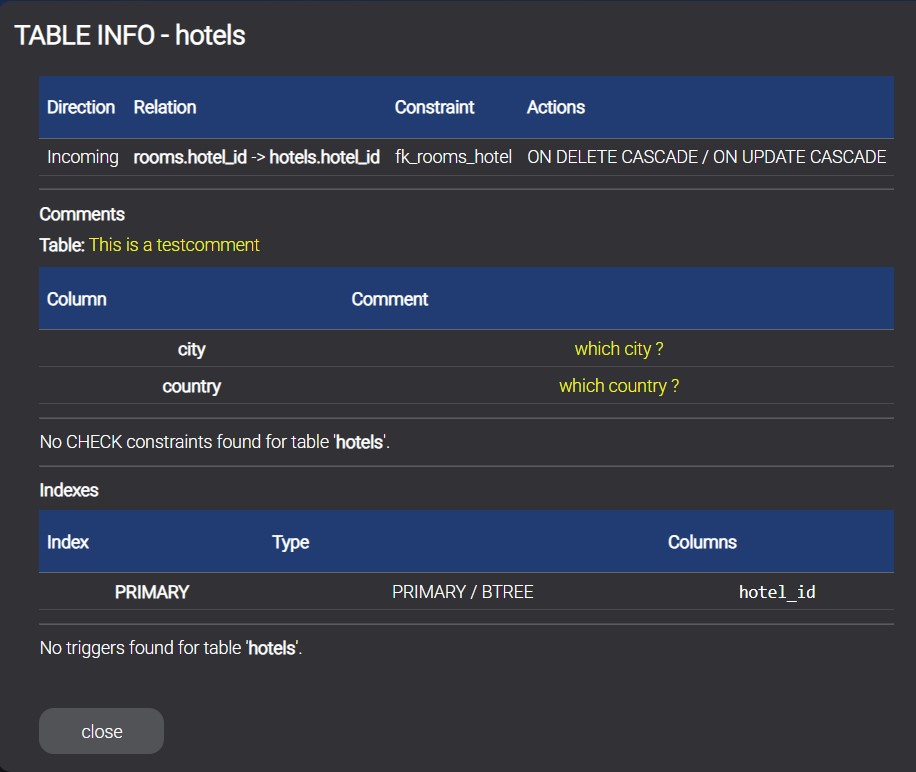
- Clic gauche affiche le contenu de la table sélectionnée dans la zone centrale.
- New Table (tout à gauche) crée une nouvelle table.
- Glisser-déposer (Drag and Drop) : Les tables peuvent être déplacées vers la droite pour y créer une copie.
Exemple :
Glisser-déposer dans le Data Manager
- Dans la zone des tables en bas, sélectionnez une table (ex :
customers). - Faites glisser la table vers la droite dans la zone Storage/Copies par glisser-déposer.
- Basculez vers la base de données cible (ex : sur un autre serveur ou dans une autre base de données locale).
- Faites glisser la table stockée depuis la liste de droite vers le bas dans la zone des tables de la base de données cible.
- Vérifiez le résultat : La table est créée dans la base de données cible ; si nécessaire, faites un clic gauche pour vérifier le contenu.
À droite :
Stockage et copies
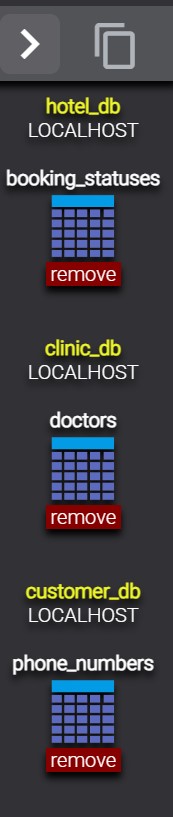
Sur la droite se trouvent les copies de tables créées par glisser-déposer depuis la zone inférieure. Libellés de haut en bas : Base de données, Serveur, Table, Table Manager.
- Les tables avec contenu sont en bleu, les tables sans contenu sont en vert.
- Remove supprime les tables du stockage.
- Double-clic génère le SQL pour créer la table, y compris son contenu (copiable).
- Important : Chaque table peut être déplacée par glisser-déposer vers une autre base de données. Cela permet de créer rapidement une copie de la table.
Centre :
Contenu de la table et édition
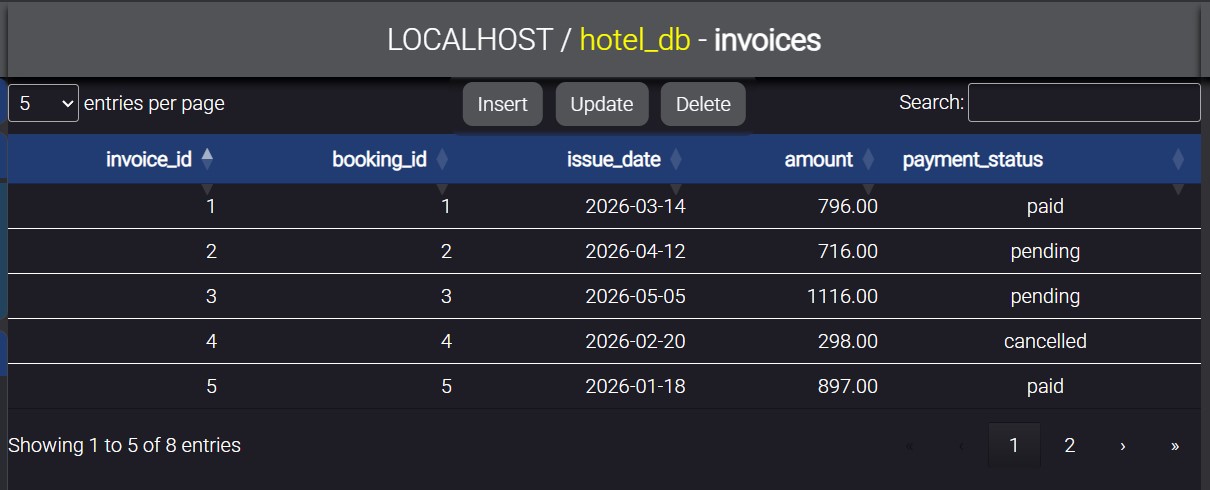
Au centre, le contenu de la table sélectionnée en bas est affiché.
- En haut à gauche - Pages : Affecte également Static Table et Table Structure du module de base sous More.
- En haut à droite - Recherche : Champ de recherche pour toutes les valeurs de la table.
- En haut au centre : Actions Insert, Update et Delete pour le contenu des tables.
Distinction avec le Core
Le Core fournit la navigation et les fonctions de base. Le Data Manager gère le travail opérationnel sur les données : gestion des connexions, synchronisation des bases de données, analyse des tables, édition des contenus et copie de tables entre bases de données.
Retour en haut9. Module 2 : Table Manager
Objectif
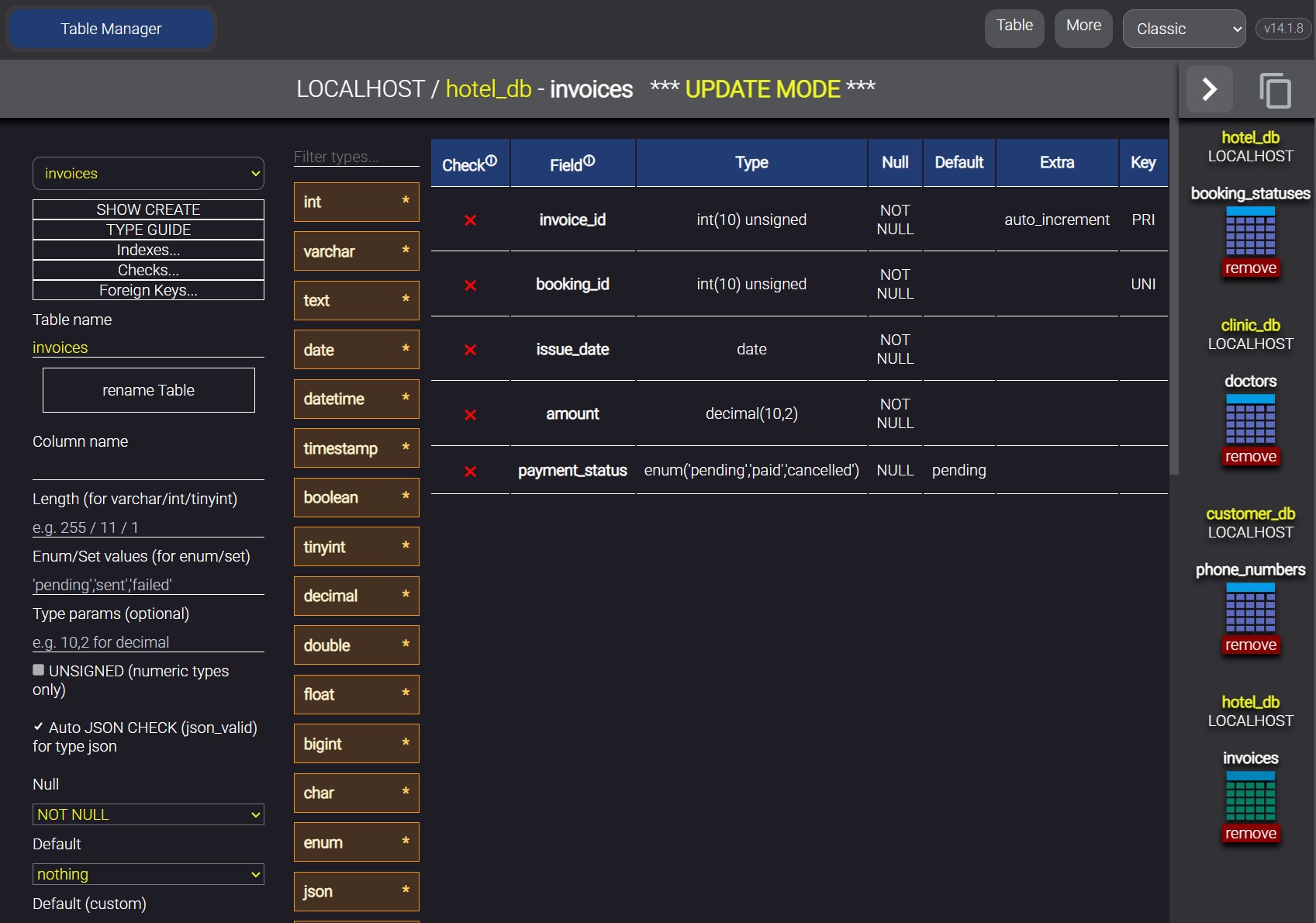
Le Table Manager est responsable de la gestion structurelle des tables individuelles. Le menu n'est visible que lorsqu'une table a été sélectionnée dans la zone inférieure. De plus, le Table Manager peut être ouvert via New Table dans la zone inférieure.
Menu de table (spécifique à la table)
Dans le Table Manager, le bouton Table apparaît en haut sous forme de menu déroulant. Il contient les fonctions spécifiques à la table :
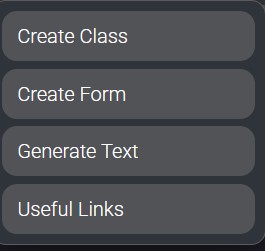
- Create Class : Crée une structure de classe basée sur la table sélectionnée.
- Create Form : Crée une structure de formulaire basée sur la table sélectionnée.
- Generate Text : Génère des textes de support pour le contexte de travail.
- Useful Links : Ouvre une collection de références et de ressources utiles.
Create Class
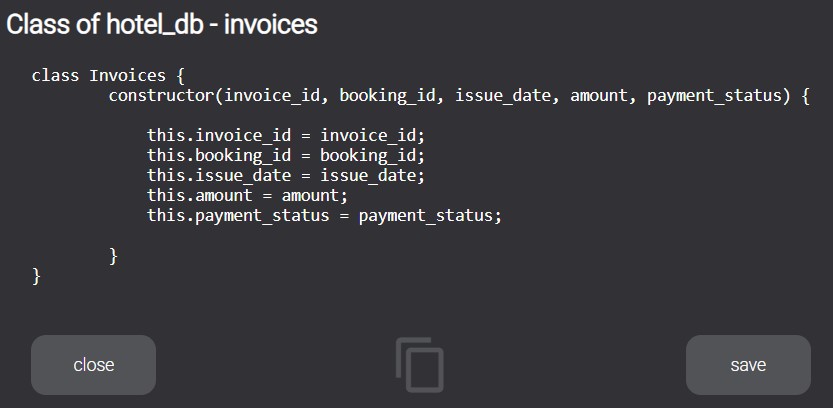
Une classe JavaScript peut être créée à partir de n'importe quelle table en un clic.
Create Form
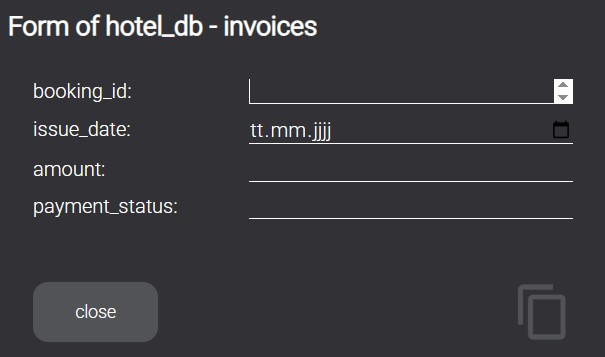
Un formulaire fonctionnel incluant le CSS peut être créé à partir de la table en un clic.
Étendue des fonctionnalités
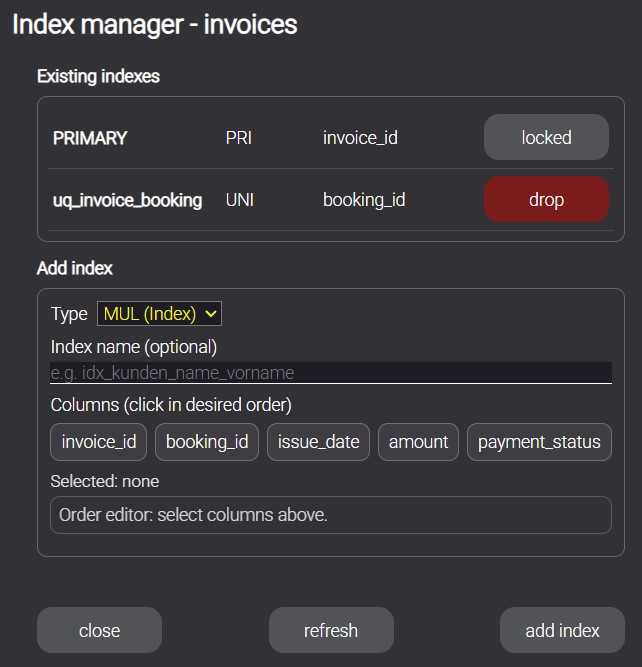
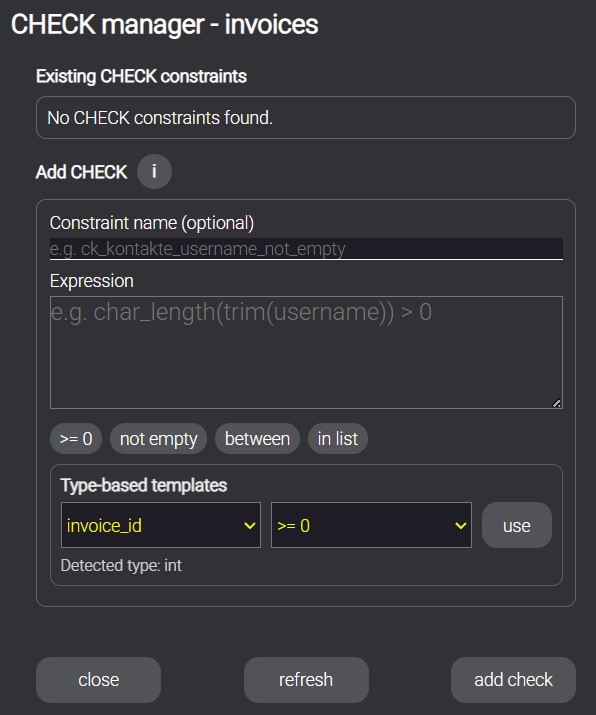
En plus de la gestion de la structure de base, les Index, Checks, Clés étrangères, Commentaires de table et Commentaires de colonnes peuvent également être créés et édités ici.
La zone de Stockage sur le côté droit est également visible dans le Table Manager, car il est possible non seulement d'éditer des tables existantes mais aussi de créer de nouvelles tables vides.
Mise en page de gauche à droite
- Fonctions pour créer et éditer la table concernée
- Tous les types de données requis
- Tableau avec les colonnes et types de données existants
- Stockage pour les nouvelles tables
I. Fonctions de création et d'édition
- Menu déroulant de sélection de table : Sélectionne la table active.
- Show Create : Ouvre une fenêtre modale avec la commande SQL copiable pour créer la table. Via Store to Sidebar, la table peut être stockée dans la section IV.
- Type Guide : Ouvre un aperçu avec des explications sur les types de données (Type Guide).
- Indexes : Crée des index.
- Checks : Crée des définitions de vérification (checks).
- Foreign Keys : Crée des clés étrangères via le Foreign Key Manager.
- Table Name : Est généralement pré-rempli. La table peut être renommée via Rename Table.
- Column Name : Est pré-rempli lorsqu'une colonne est sélectionnée par double-clic dans la section III. Pour les nouvelles colonnes, le nom est défini manuellement. Ensuite, la colonne est ajoutée en cliquant sur un type de données dans la section II.
- Length : Pour les types comme
varchar,int,tinyint, les longueurs peuvent être définies. Une valeur d'exemple est pré-remplie. - Enum : Valeurs pour
enum(voir Type Guide). - Type Params : Paramètres de type supplémentaires (voir Type Guide).
- Null, Default, Extra, Key : Gestion des valeurs respectives par colonne.
- Template : Modèles de colonnes pour
id,createdetlast_updatequi peuvent être directement insérés dans la structure. - Table Comment : Ajoute un commentaire de table (dans la zone inférieure de la section I).
- Column Comment : Ajoute un commentaire de colonne (dans la zone inférieure de la section I).
Exemple : Vider la table (Truncate)
Exemple : Créer une clé étrangère
II. Types de données
Cette section contient tous les types de données requis. Les types importants sont en haut et marqués en orange. Le Type Filter est situé dans la section II au-dessus de la liste des types et filtre les types de données affichés.
Des informations supplémentaires sont disponibles pour les différents types de données : Aperçu des types de données.
Pour une nouvelle colonne : définissez le Column Name dans la section I, puis cliquez sur le type souhaité dans la section II. Si une colonne a été sélectionnée par double-clic dans la section III, la valeur active est surlignée en vert.
III. Aperçu des colonnes de la table
- Affiche toutes les colonnes avec leurs types de données associés pour la table sélectionnée.
- Les colonnes peuvent être réordonnées par glisser-déposer.
- Cliquer sur la croix rouge supprime une colonne après un message d'avertissement.
- Double-clic sur une colonne remplit les champs des sections I et II. Les valeurs peuvent ensuite être modifiées selon les besoins.
- Un clic droit sur une colonne ouvre une fenêtre modale avec des informations détaillées (similaire au Data Manager pour les tables sélectionnées).
IV. Stockage pour les nouvelles tables
Dans cette section, les tables nouvellement créées sont stockées et restent disponibles pour d'autres étapes de travail.
Exemple : Créer une table
Cette vidéo combinée montre :
- Comment créer une table
- Comment modifier une table
- Comment créer une base de données
- Dans le Table Manager, passez à New Table et définissez le nom de la table souhaité.
- Saisissez le Column Name dans la section I.
- Définissez éventuellement des valeurs telles que Length, Null, Default, Extra et Key dans la section I.
- Sélectionnez le type de données approprié dans la section II (ex :
int,varchar,date) ; cela crée automatiquement la colonne. - Répétez les étapes pour toutes les colonnes requises.
- Ajoutez éventuellement des modèles (ex :
id,created,last_update) ainsi que des commentaires de table ou de colonne. - La structure est automatiquement enregistrée ; vérifiez le résultat dans l'aperçu des colonnes (section III) ensuite.
- L'ordre des colonnes peut être modifié dans la section III par glisser-déposer.
Exemple : Modifier une table
Remarque : la même vidéo combinée ci-dessus couvre également la modification d’une table et la création d’une base de données.
- Dans le Table Manager, sélectionnez la table existante que vous souhaitez modifier.
- Dans la section III, sélectionnez la colonne souhaitée via un double-clic pour que les valeurs soient chargées dans la section I.
- Dans la section I, ajustez le Column Name ainsi que les valeurs telles que Length, Null, Default, Extra et Key selon les besoins.
- Dans la section II, sélectionnez le type de données ; cela exécute automatiquement la mise à jour de la colonne. Si le type de données doit rester le même, re-sélectionnez le type de données déjà marqué.
- Modifiez, ajoutez ou supprimez d'autres colonnes de la même manière.
- Ajoutez ou mettez à jour éventuellement des modèles ainsi que des commentaires de table ou de colonne.
- La structure est automatiquement enregistrée ; vérifiez le résultat dans l'aperçu des colonnes (section III) ensuite.
- L'ordre des colonnes peut être modifié dans la section III par glisser-déposer.
Distinction avec le Core
Le Core contrôle la navigation et les fonctions générales. Le Table Manager est l'espace de travail spécialisé pour la configuration structurelle et la maintenance des tables individuelles.
Retour en haut10. Module 3 : SQL Manager
Objectif
Dans le SQL Manager, diverses commandes SQL peuvent être saisies et exécutées directement avec des résultats. Pour chaque table, des exemples correspondants sont fournis pour aider à créer des requêtes plus rapidement.
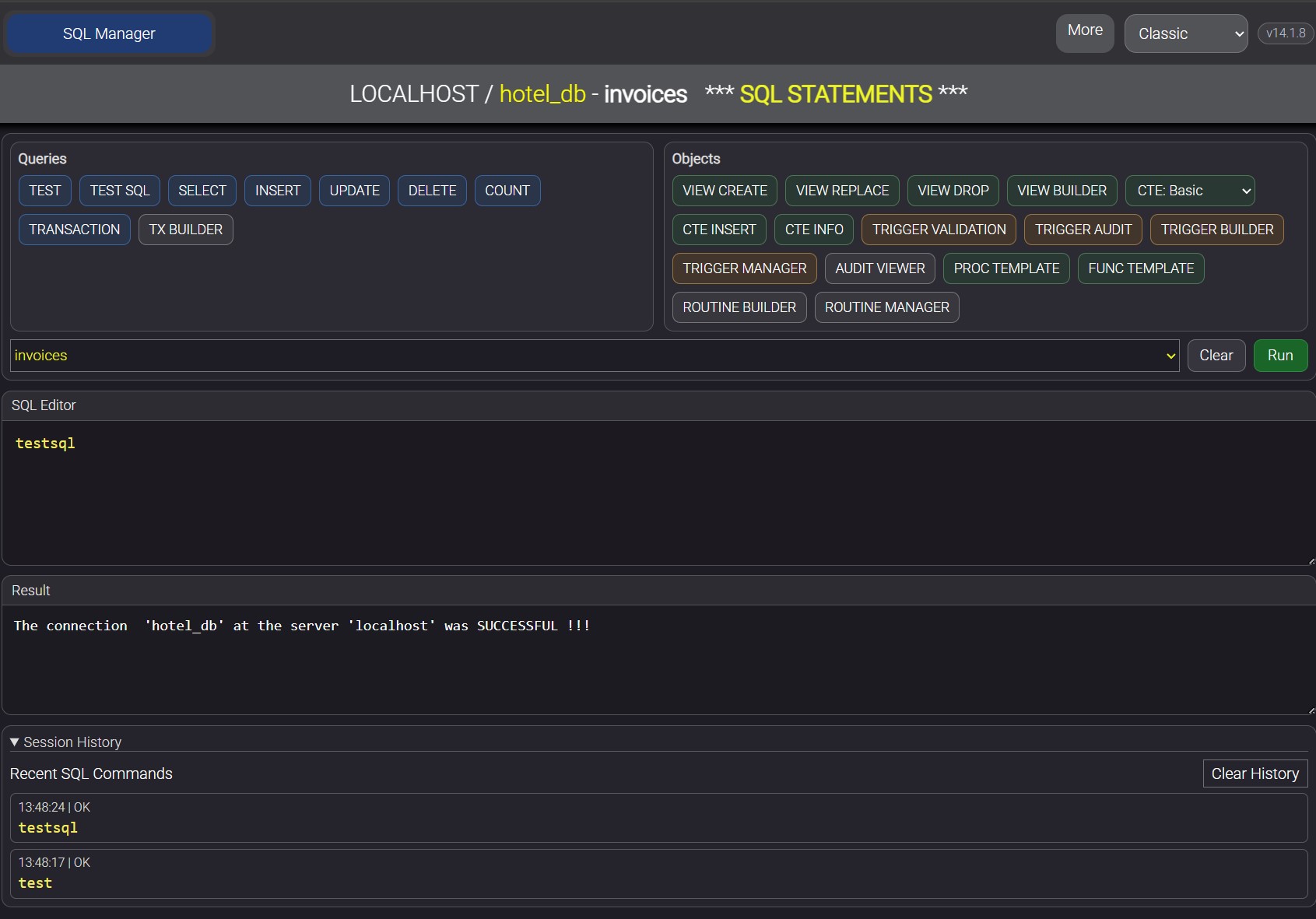
Historique de session
Dans l'historique de session (Session History), toutes les commandes exécutées sont enregistrées et peuvent être consultées à nouveau pour référence.
Requêtes
- TEST : Teste la connexion au fichier PHP.
- TEST SQL : Teste la connexion à la base de données.
- SELECT, INSERT, UPDATE, DELETE, COUNT, TRANSACTION : Crée la requête d'exemple respective.
Fonctionnalités supplémentaires pour le travail quotidien
- Transaction Builder
- View Builder
- CTE Builder
- Trigger Builder
- Procedure Builder
- Function Builder
Transaction Builder
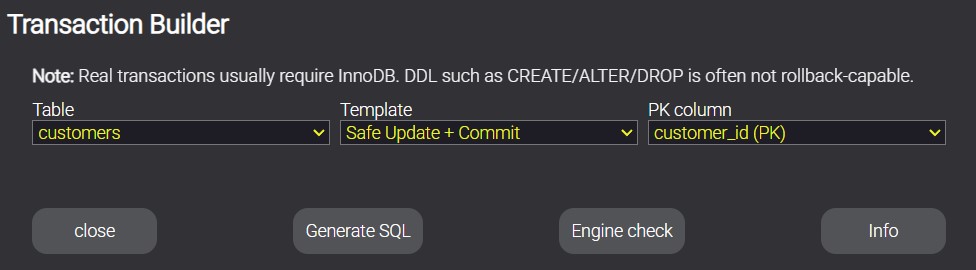
Le Transaction Builder facilite grandement la création de transactions. Cliquer sur le bouton "Info" ouvre une brève introduction au sujet des "Transactions".
View Builder (Multi Join)
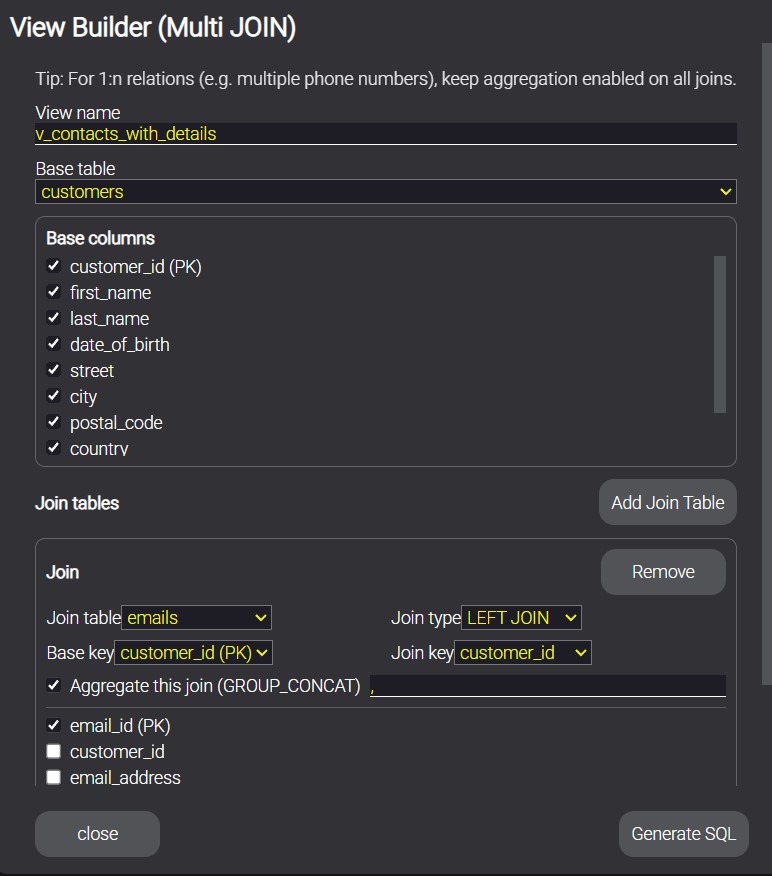
Le View Builder offre une interface facile à comprendre pour créer des vues très simplement. Les boutons VIEW CREATE, VIEW REPLACE, VIEW DROP génèrent des requêtes d'exemple pour le domaine respectif.
Exemple : Créer une vue en une minute
CTE Common Table Expression
CTE fournit des requêtes d'exemple pour les domaines suivants : CTE : Basique, CTE : Multi-étapes et CTE-Récursif. CTE INSERT affiche la requête et CTE INFO explique le concept.
Trigger Builder
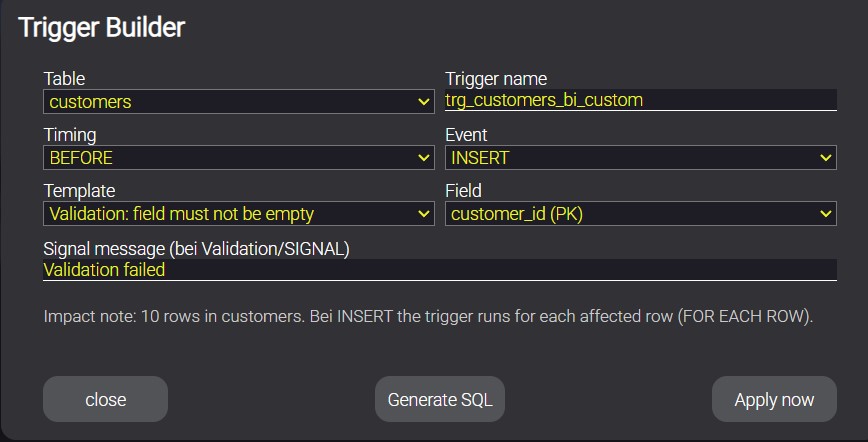
Le Trigger Builder fournit une interface intuitive pour créer des déclencheurs très facilement. Des fonctions supplémentaires sont disponibles via TRIGGER VALIDATION, TRIGGER AUDIT et TRIGGER MANAGER.
Procédures et fonctions
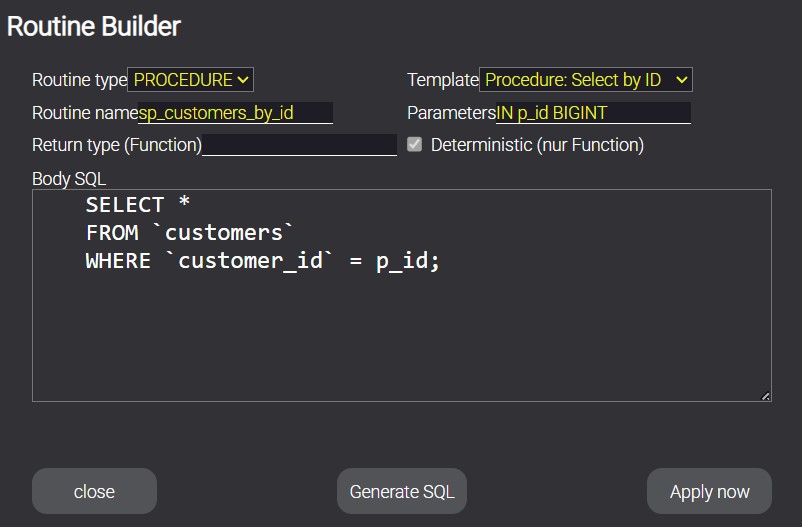
Les boutons PROC TEMPLATE et FUNC TEMPLATE génèrent des requêtes d'exemple pour les sujets ci-dessus. Le ROUTINE BUILDER crée la routine respective. AUDIT VIEWER et ROUTINE MANAGER fournissent une assistance supplémentaire.
11. Module 4 : Schema Manager
Aperçu
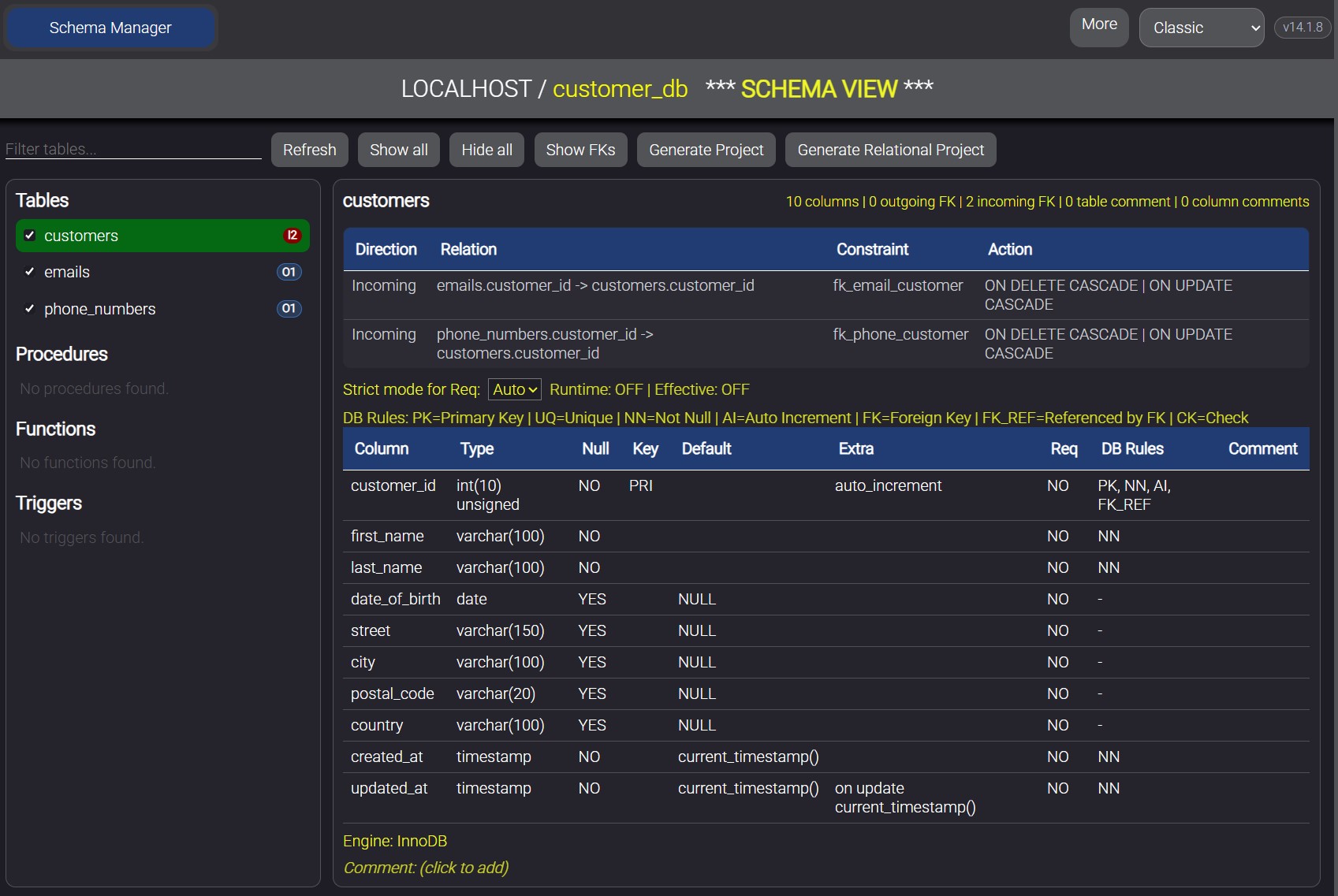
Le Schema Manager offre un aperçu complet de la structure d'une base de données. Toutes les tables ainsi que les procédures, fonctions et déclencheurs sont visibles.
L'aperçu des tables affiche également directement les commentaires de table et les commentaires de colonnes.
Un commentaire de colonne peut être facilement modifié en cliquant sur la colonne respective. Si un commentaire de table doit être modifié ou ajouté, cela peut être fait via Comment en bas.
Centre :
Diagramme visuel
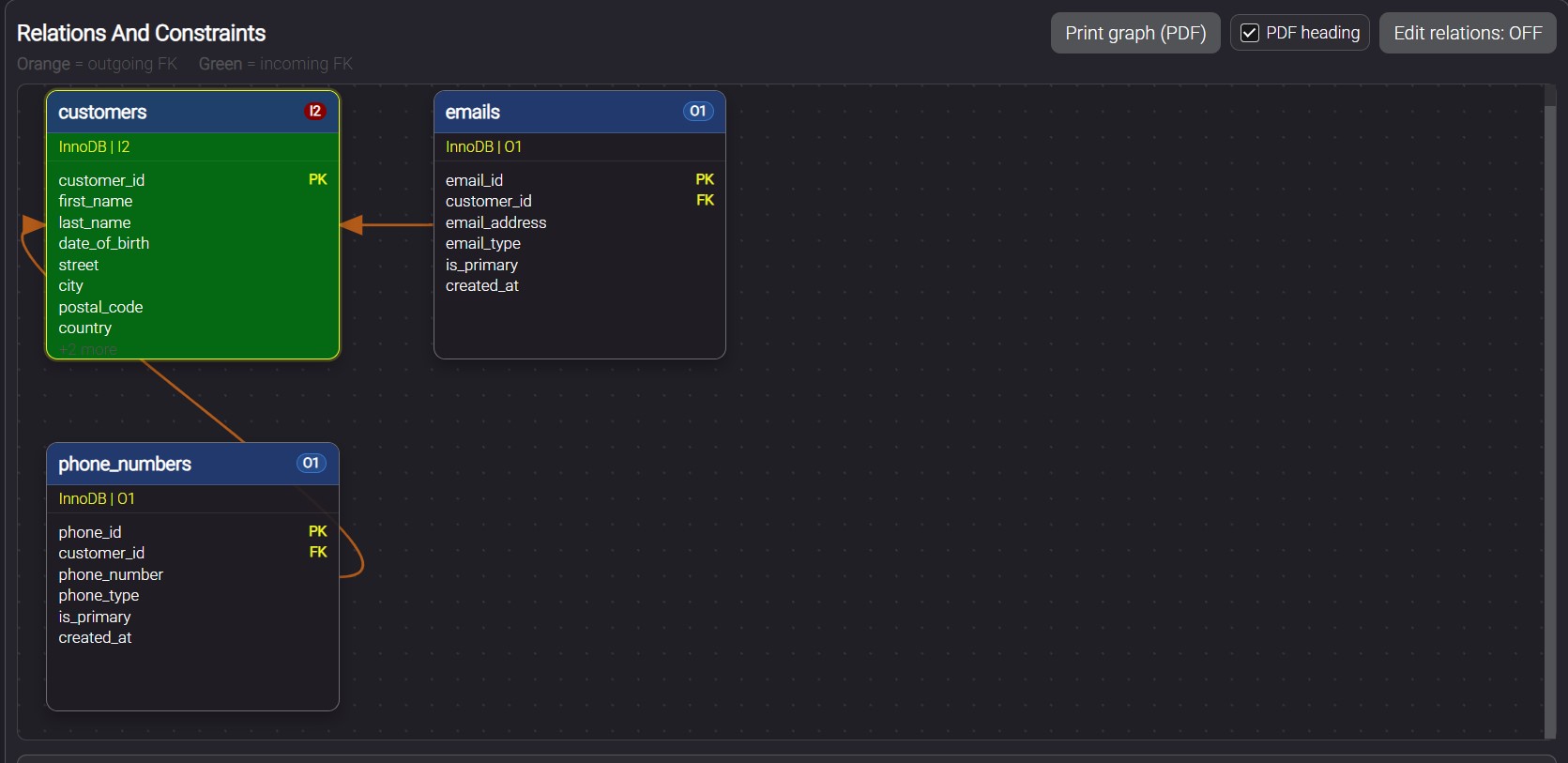
Dans la zone centrale, se trouve un diagramme de table visuel avec toutes les tables et leurs relations. Le diagramme peut être exporté au format PDF.
Si un popup du navigateur est bloqué, le fichier PDF est téléchargé directement à la place.
Une fonctionnalité clé est la définition de relations étrangères par glisser-déposer. Cela permet de définir des connexions entre les tables directement de manière visuelle.
Relations étrangères par glisser-déposer
Bas :
Query Builder
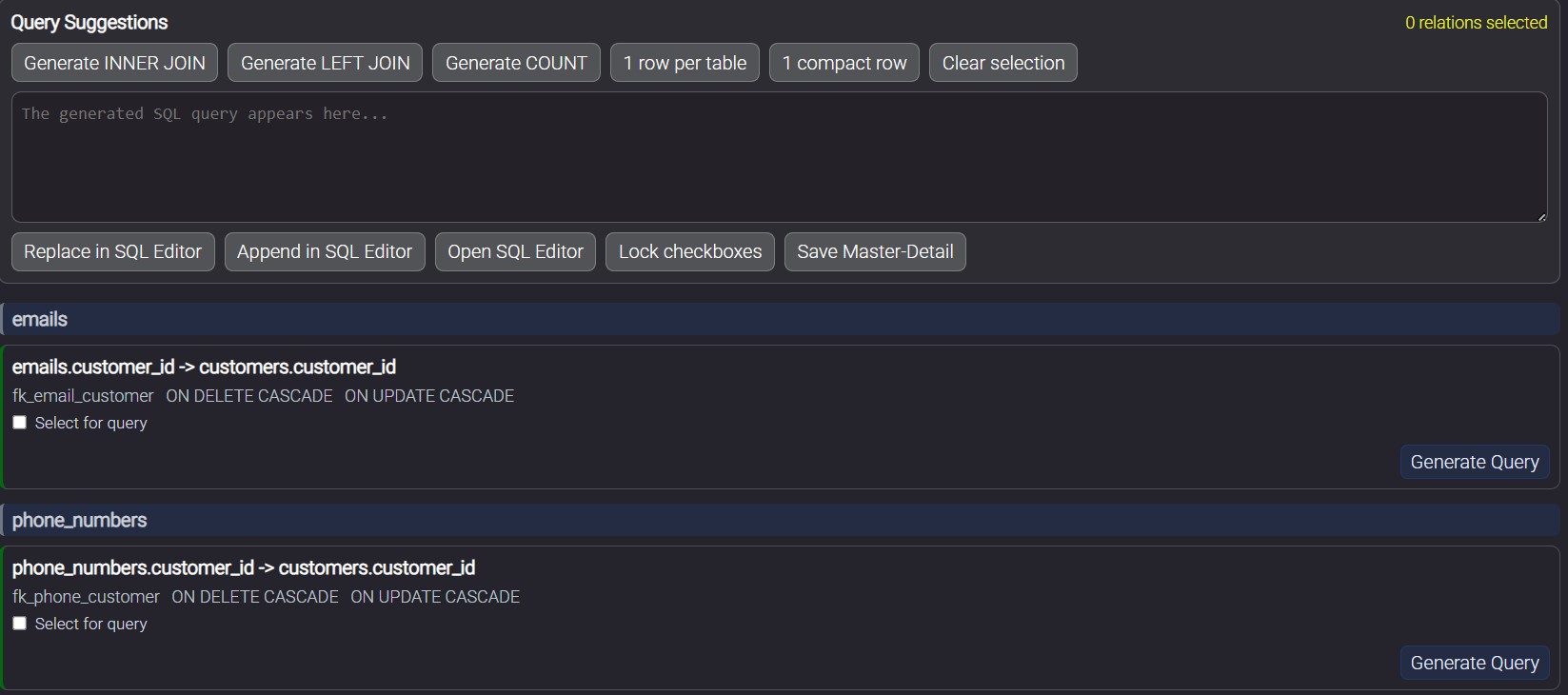
Dans la zone inférieure, un Query Builder aide aux requêtes plus complexes sur plusieurs tables,
par exemple avec INNER JOIN et LEFT JOIN.
12. Création de projet en un clic
Deux types de projets peuvent être générés via le Schema Manager :
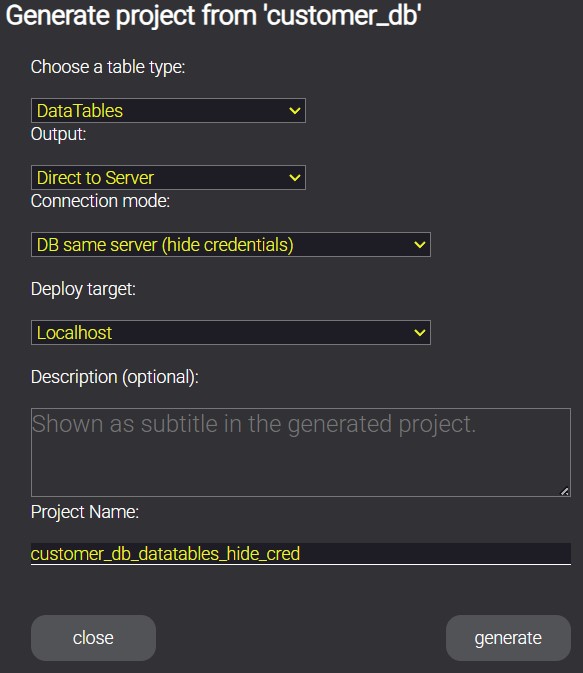
- Projet Standard avec toutes les tables et les commandes CRUD correspondantes.
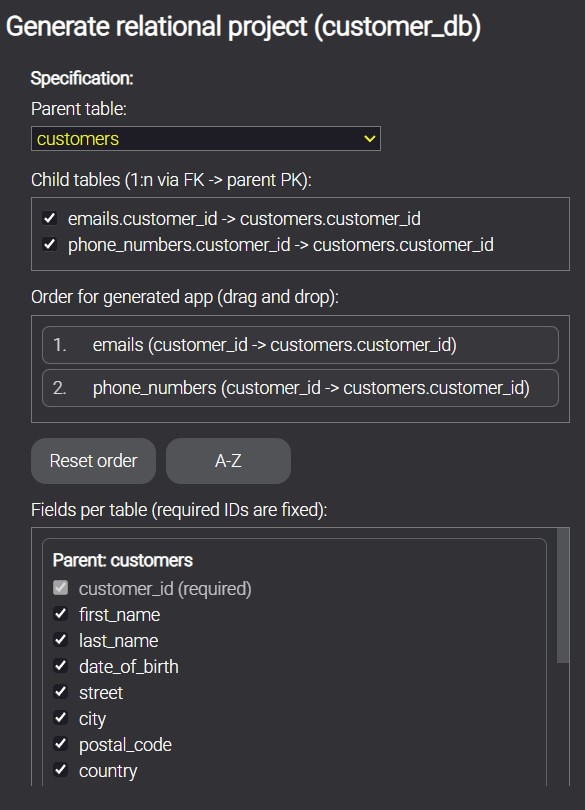
- Projet Relationnel basé sur les clés étrangères (Foreign Keys), également avec les commandes CRUD correspondantes.
Exemple : Création d'un projet
Exemple : Création d'un projet relationnel
Les projets peuvent être créés sur le serveur de base de données lui-même ou sur un autre serveur cible. Cela permet également d'utiliser un serveur local comme cible, même si la base de données est hébergée à l'extérieur.
Pour les serveurs cibles externes, les données de connexion sont transmises sous forme cryptée. Pour les projets sur le même serveur, les identifiants sont stockés de manière cachée dans l'application.
Project Manager
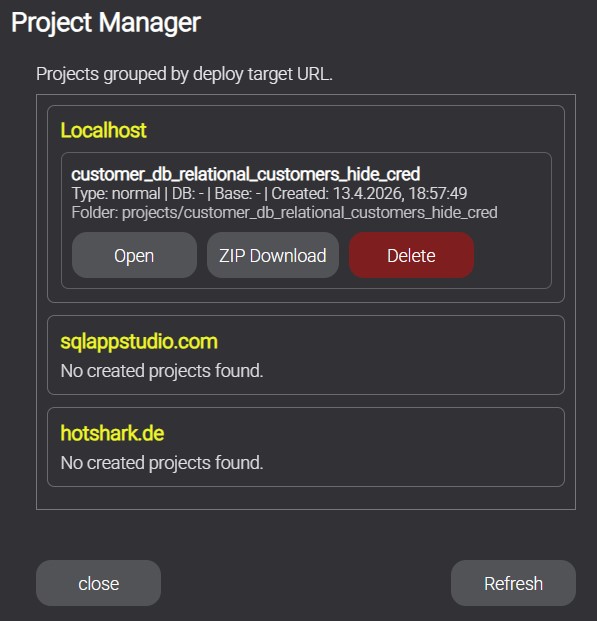
De plus, il existe une interface de gestion pour les projets relationnels précédemment générés dans la zone Project Manager.
Le Project Manager se trouve dans le menu More.
12.4 Générer un endpoint d'API REST
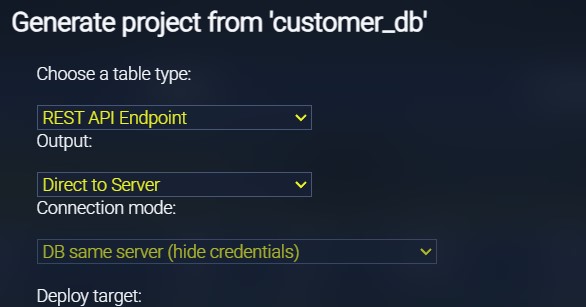
En un clic, un endpoint d'API REST peut être généré pour chaque table.
12.5 Générer un Form Receiver
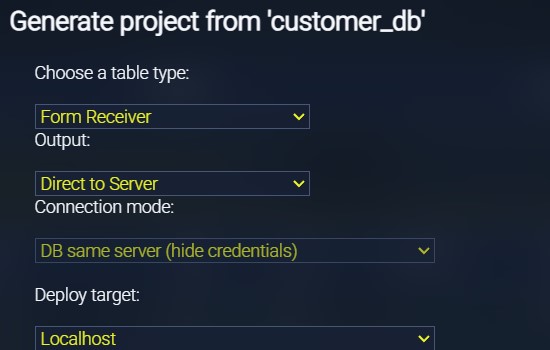
En un clic, un Form Receiver peut être généré pour chaque table.
12.6 Créer un tableau de bord admin
En un clic, un tableau de bord admin peut être créé en 10 secondes, sans coder.
Retour en haut13. Modules téléchargeables (Module Center)
Aperçu
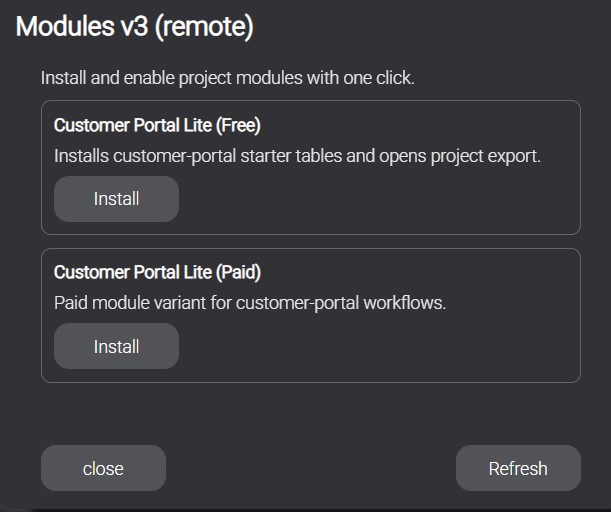
Via la section Modules, des fonctionnalités supplémentaires peuvent être installées et activées. Cela permet d'étendre sélectivement l'ensemble des fonctionnalités de l'application sans modifier le cœur (core).
Catégories
- Modules gratuits : Extensions utilisables directement pour des flux de travail et des exemples supplémentaires.
- Modules payants : Fonctions étendues pour des exigences plus complexes (après activation).
Processus typique dans le Module Center
- Sélectionnez un module et consultez les informations.
- Installez le module.
- Activez ou désactivez le module.
- Appliquez les modifications et utilisez le nouvel ensemble de fonctionnalités.
Les modules sont actuellement encore en cours de développement.
Retour en haut14. Flux de travail typiques
Flux de travail A : D'une base de données vide à un backend CRUD complet en 5 minutes
- Dans le Data Manager, créez une nouvelle base de données ou sélectionnez une base de données vide.
- Structurez les tables et les colonnes dans le Table Manager (types de données, clés, clés étrangères, commentaires).
- Dans le Schema Manager, vérifiez que les relations et la structure des tables sont complètes.
- Dans le Schema Manager, lancez la création de projet (projet standard avec commandes CRUD).
- Sélectionnez le serveur cible, générez le projet et testez-le directement.
Flux de travail B : Miroir d'une structure de base de données locale vers un serveur de production
- Synchronisez la base de données locale dans le Data Manager et sélectionnez les tables souhaitées.
- Si nécessaire, placez les tables dans le stockage (storage) par glisser-déposer et préparez la structure cible.
- Configurez la connexion externe au serveur de production (incluant le fichier pont et des identifiants valides).
- Vérifiez la structure des tables et les relations dans le Schema Manager.
- Déployez le projet sur le serveur de production et vérifiez le résultat.
Flux de travail C : Importer des données JSON d'une API externe et les convertir en tables relationnelles
- Préparez les données JSON d'une source externe et enregistrez-les localement.
- Ouvrez JSON to SQL dans le menu Core et importez le fichier JSON.
- Examinez d'abord les données importées dans la table de transfert (staging table).
- Transférez les données vers la base de données cible via le Data Manager.
- Finalisez la structure relationnelle dans le Table Manager et le Schema Manager (types de données, clés, clés étrangères).