 SQL App Studio
Dokumentation SQL App Studio
1. Zielgruppe & Nutzen
Diese Dokumentation beschreibt den grundlegenden Aufbau des Systems: ein Core-Modul als Basis sowie vier zusätzliche Module mit spezialisierten Funktionen. Ziel ist ein schneller Einstieg und ein klarer Überblick über die verfügbaren Möglichkeiten.
Diese App richtet sich an alle, die in der Webentwicklung mit PHP und MySQL arbeiten und Datenbankaufgaben schneller und strukturierter umsetzen möchten. Es ist nicht notwendig, alle Funktionen zu nutzen. Bereits einzelne Module liefern im Alltag eine deutliche Erleichterung.
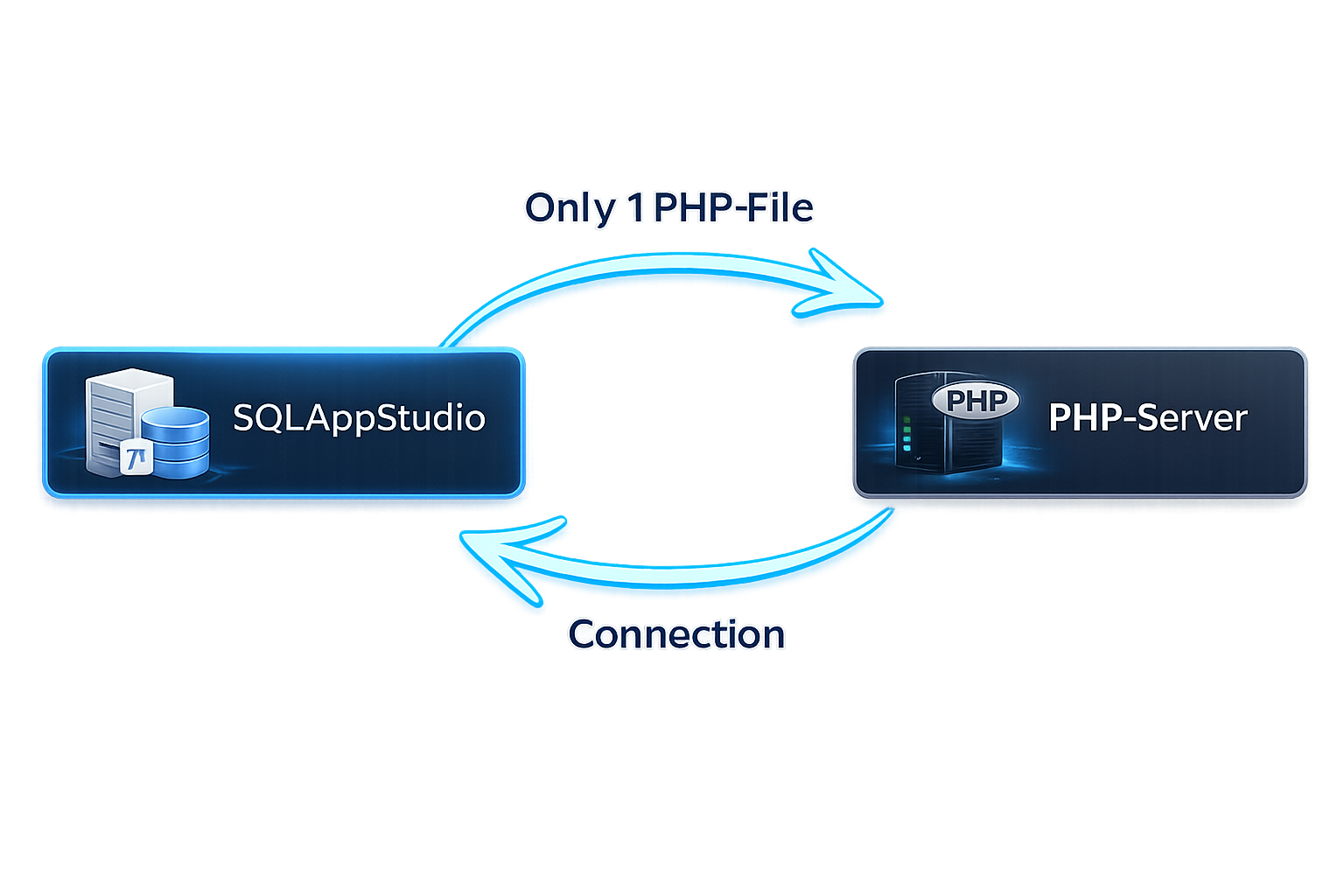
Wichtigster Nutzen
- Verbindungen zu Zielservern können bereits mit einer einzelnen PHP-Datei hergestellt werden, die auf dem Zielserver abgelegt wird. Das reduziert den Einrichtungsaufwand deutlich.
- Projekte lassen sich per Knopfdruck erzeugen. Dadurch können lauffähige Projekte sehr schnell erstellt und direkt weiterentwickelt werden.
-
Es lassen sich gleichzeitig mehrere Server bedienen, und Datenbanken sowie Tabellen können kopiert werden.
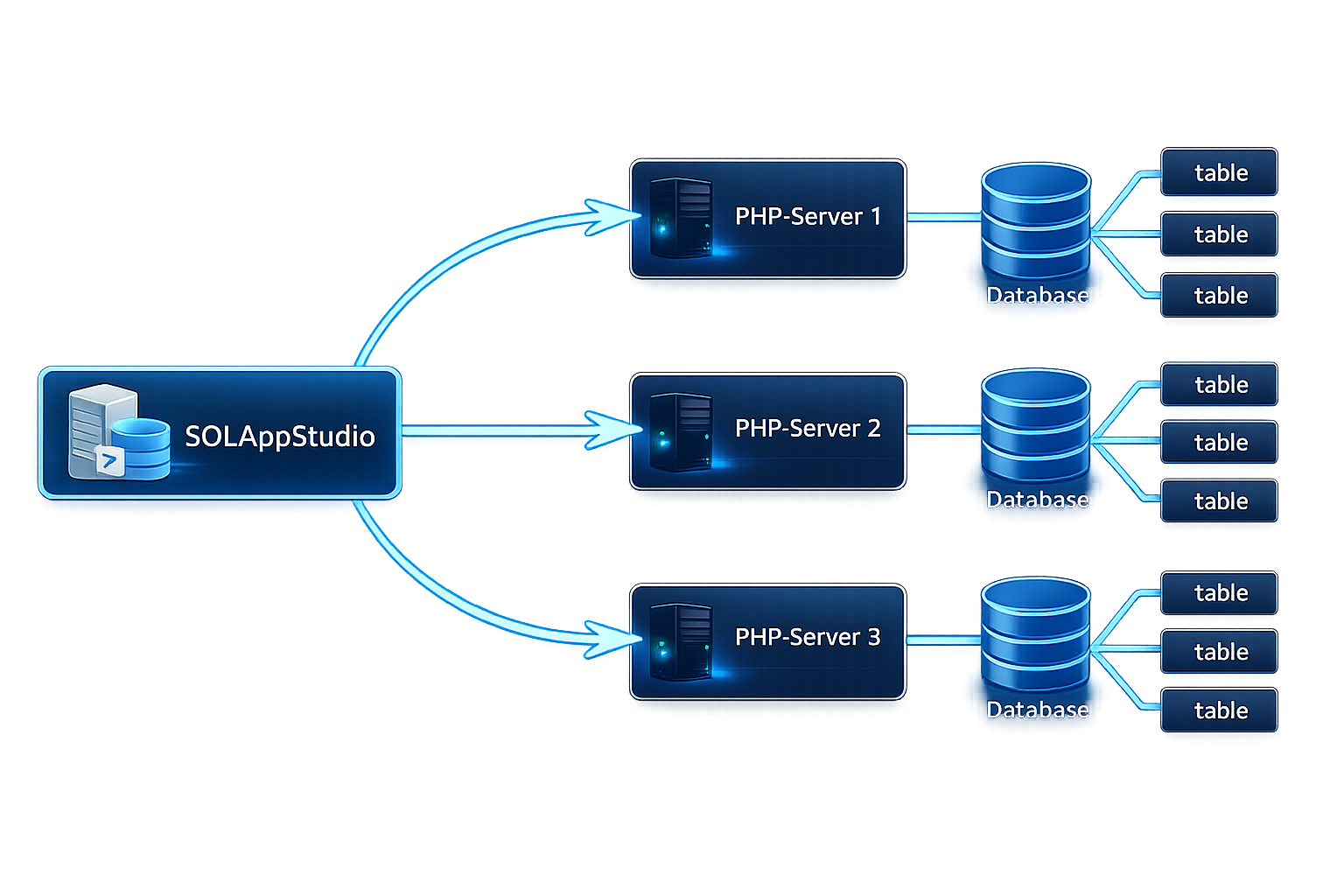
Der zentrale Mehrwert ist die deutliche Vereinfachung der Arbeit bei gleichzeitig hohem Zeitgewinn. Aufgaben, für die Agenturen sonst oft einen ganzen Arbeitstag benötigen (z. B. Grundsetup, Verbindungsaufbau, PHP-Requests und erste Projektstruktur), lassen sich mit diesem Workflow in der Regel in etwa 15 bis 20 Minuten umsetzen. Das spart Zeit, reduziert Kosten und schafft schneller produktive Ergebnisse.
Technische Voraussetzungen
- PHP: mindestens 8.1, empfohlen 8.2.
- Hinweis: Die in der App benötigten PHP-Funktionen sind in typischen Serverumgebungen in der Regel bereits verfügbar und müssen meist nicht separat installiert werden.
- Ausnahme localhost: Für ZIP-Projekt-Workflows kann es nötig sein,
zip/ZipArchivein derphp.inizu aktivieren.
Trial-Hinweis
Eine begrenzte Version steht auch ohne Login zum Testen zur Verfügung.
Um den vollen Nutzen zu genießen, benötigen Sie allerdings die Vollversion.
Die Vollversion steht als 14 Tage Trial zur Verfügung. Dadurch kann der komplette Funktionsumfang
in Ruhe getestet werden, bevor eine endgültige Entscheidung getroffen wird.
2. Schnellstart: Localhost (ohne Login möglich)
Ziel
Dieses Kapitel führt in wenigen Schritten zur ersten erfolgreichen Verbindung mit dem Localhost, damit direkt mit echten Tabellen gearbeitet werden kann.
Voraussetzungen
- XAMPP ist installiert.
- Apache/PHP und MySQL laufen im XAMPP-Control-Panel.
- Auf dem Localhost existiert bereits mindestens eine Datenbank, damit eine Synchronisation Ergebnisse liefern kann.
- Lokaler Standardzugang: Benutzer root, Passwort leer.
- SQL App Studio ist im Browser geöffnet.
Schritt-für-Schritt: Localhost verbinden
- Im Core-Menü auf Data Manager wechseln.
- Im Connection Manager zuerst die Local Bridge erstellen.
- Im Bridge-Dialog die PHP-Bridge-Datei herunterladen und im lokalen Webverzeichnis speichern (z. B. unter dem XAMPP-`htdocs`-Pfad).
-
Sicherstellen, dass die Bridge-Datei über den Localhost erreichbar ist.
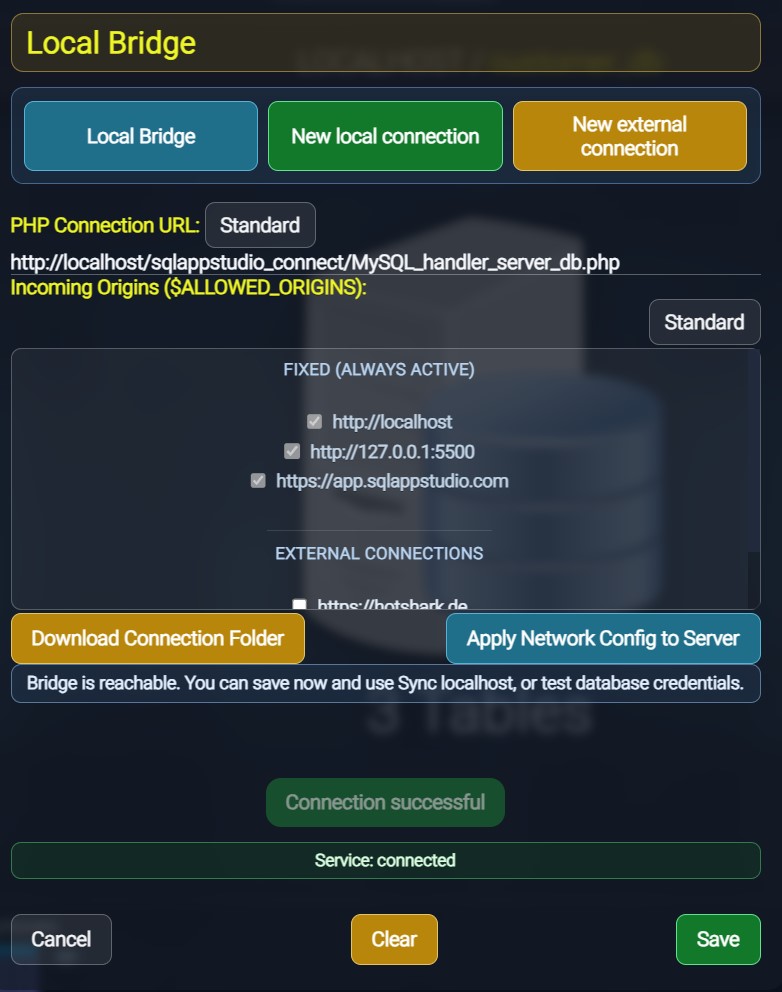
- Dann links im Server-Menü auf Sync Localhost klicken.
- Jetzt prüfen, ob die lokale Connection in Local Connections erscheint.
- Die gewünschte Datenbank anklicken.
- Kontrollieren, ob unten die Tabellenliste geladen wird.
- Eine Tabelle per Linksklick öffnen, damit die Inhalte in der Mitte sichtbar werden.
Beispiel: Schnellstart Localhost
Als PWA installieren & aktualisieren
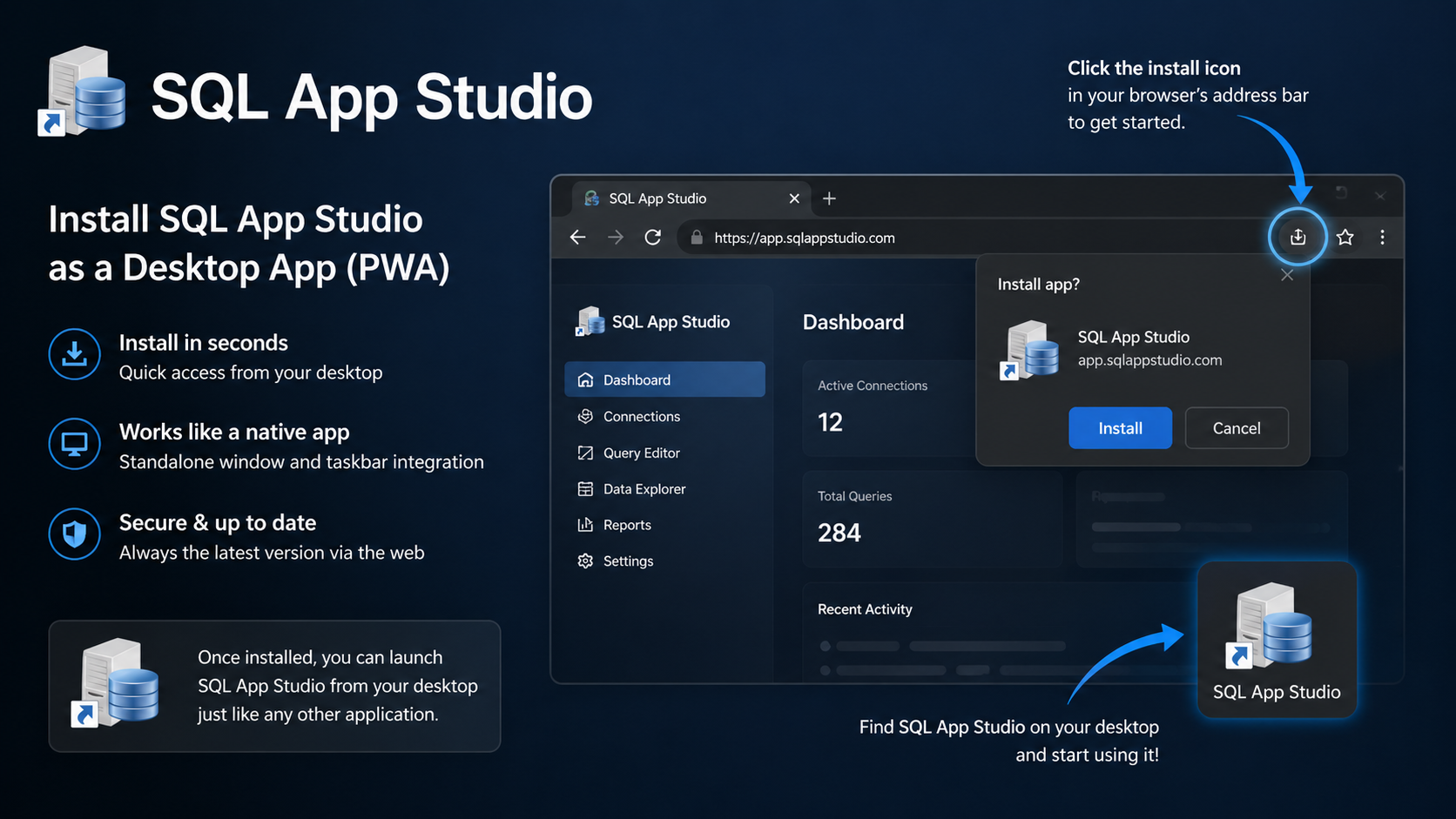
SQL App Studio kann als Progressive Web App (PWA) direkt aus dem Browser installiert werden. Dadurch läuft die App wie eine normale Desktop- oder Mobile-App mit eigenem Icon.
- Im Browser die SQL App Studio Seite öffnen.
- Im Browser-Menü die Option App installieren bzw. Installieren wählen.
- Nach der Installation SQL App Studio direkt über das neue App-Icon starten.
Erfolgskriterium
- Die Localhost-Connection erscheint in Local Connections.
- Tabellen der ausgewählten Datenbank werden unten angezeigt.
- Tabelleninhalte sind im mittleren Bereich sichtbar.
Wenn keine Verbindung klappt
- Prüfen, ob die Local Bridge korrekt erstellt wurde und die PHP-Datei im richtigen lokalen Pfad liegt.
- Prüfen, ob die Bridge-URL im Browser erreichbar ist.
- Prüfen, ob MySQL in XAMPP wirklich gestartet ist.
- Prüfen, ob Apache/PHP läuft.
- Prüfen, ob lokale Datenbanken vorhanden sind.
- Prüfen, ob Benutzer root ohne Passwort genutzt wird.
- Danach Sync Localhost erneut ausführen.
3. Sicherheit
Absicherung der Bridge
Die Absicherung der Bridge erfolgt über zwei zentrale Sicherheitswerte:
$MYSQL_HANDLER_HMAC_SECRET and $CONNECTIONS_DB_ENCRYPTION_KEY.
Diese Werte können vom Benutzer selbst gesetzt bzw. geändert werden.
- Sicherheit nach Industriestandard: Die Kommunikation zwischen SQL App Studio und Zielserver wird kryptografisch über HMAC abgesichert. Jeder Request wird digital signiert - ein Prinzip, das auch im Bankenwesen zur Absicherung sensibler Transaktionen eingesetzt wird.
- Zero-Knowledge-Ansatz: Der Security-Key bleibt unter deiner Kontrolle und verlässt nicht unkontrolliert den Client-Kontext. Es werden keine dauerhaft nutzbaren Zugangsdaten auf fremden Plattformen benötigt, um die Signaturprüfung auf dem Zielsystem durchzuführen.
- Kurzfassung: Kryptografisch abgesicherte Verbindung (HMAC-Standard).
Die Werte werden in der App unter Settings im Bereich Global Security Settings gepflegt. Beim Download des Connection-Folders werden diese Keys automatisch in die generierte Bridge-Datei übernommen. Danach muss der Connection-Folder auf den Zielserver hochgeladen werden.
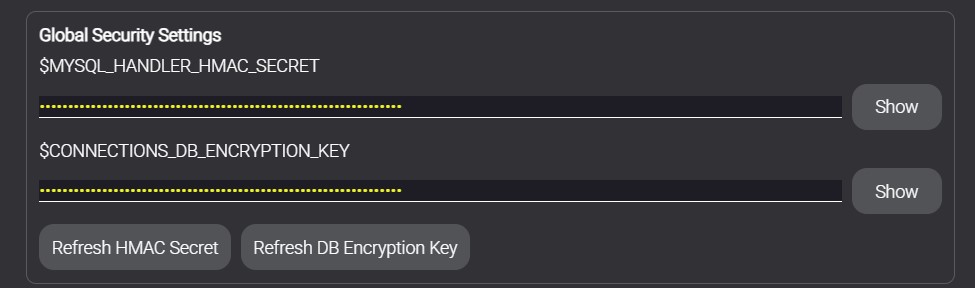
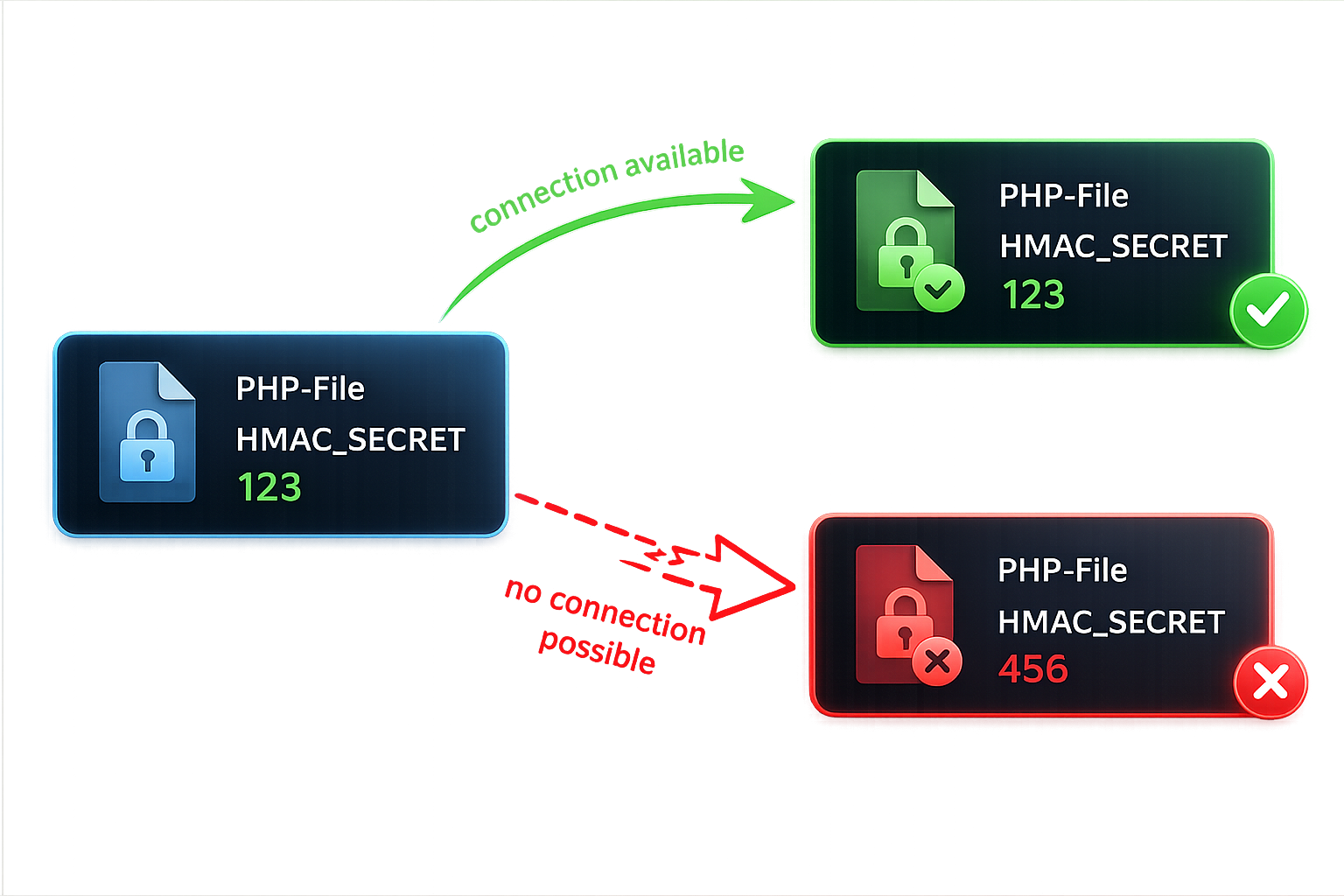
$MYSQL_HANDLER_HMAC_SECRET: Sichert die signierte Kommunikation zwischen Handler-Dateien.$CONNECTIONS_DB_ENCRYPTION_KEY: Wird für die verschlüsselte Übertragung und Entschlüsselung der Verbindungsdaten genutzt.
Speicherung der Verbindungsdaten
Die Verbindungsdaten und die Secret Keys bleiben beim Benutzer und werden lokal in ihrem Browser gespeichert. Es erfolgt keine automatische Speicherung dieser Daten auf einem externen SQL-App-Studio-Server.
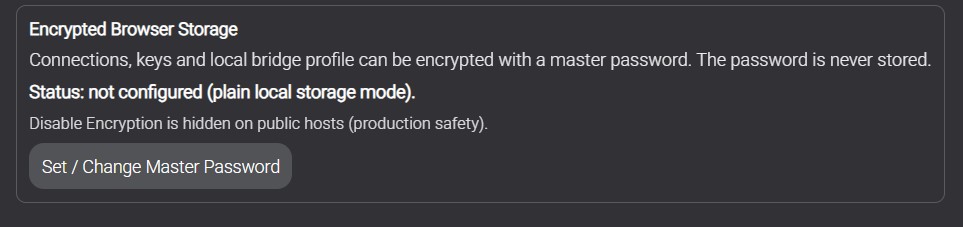
Für zusätzlichen Schutz kann ein Master-Passwort in den Settings gesetzt werden (siehe Abbildung). Dann werden die lokal gespeicherten Verbindungsdaten verschlüsselt abgelegt, sodass sie ohne Entsperrung nicht lesbar sind.
Nutzung auf mehreren Computern
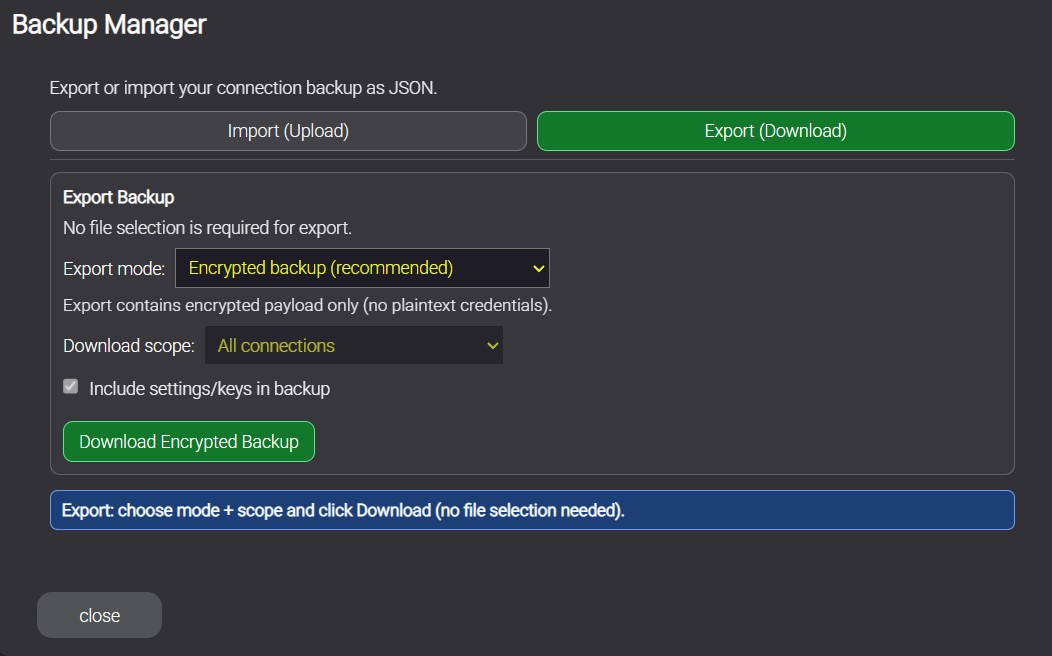
Bei Nutzung auf mehreren Computern können die gespeicherten Verbindungen und Variablen per Export-Funktion als JSON-Datei heruntergeladen und in einer anderen App-Installation wieder importiert werden. Wenn das Master-Passwort gesetzt worden ist, beinhaltet die JSON-Datei verschlüsselte Werte. So stehen die bereits gesetzten Werte ohne erneute manuelle Einrichtung direkt zur Verfügung.
4. Settings
Zweck
Der Settings-Bereich bündelt technische Grundeinstellungen der App. Ziel ist ein stabiler Betrieb für lokale und externe Datenbankverbindungen. Die Settings sind in fünf Grundbereiche aufgeteilt.
Network Access Control
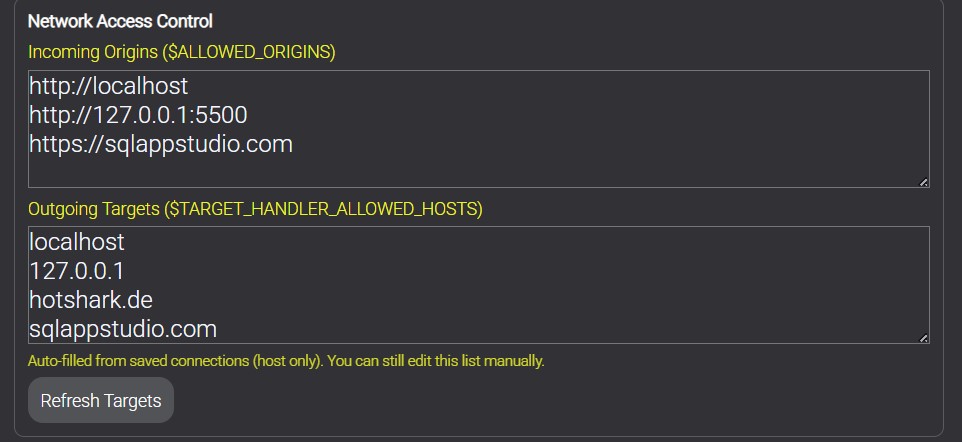
Network Access Control ist aufgeteilt in zwei Bereiche:
- Incoming Origins
- Outgoing Targets
Die Incoming Origins können standardmäßig so bleiben, und die Outgoing Targets sollten sich in der Regel automatisch aktualisieren, wenn eine neue externe Verbindung angelegt wird. Sollte das nicht geschehen, kann man über den Button Refresh Targets die Verbindung hinzufügen. In den Outgoing Targets muss jeder Server stehen, mit dem SQL App Studio kommunizieren soll.
Global Security Settings
Hier werden die Keys eingetragen, die mit den Keys auf den jeweiligen Servern übereinstimmen müssen, damit eine Verbindung stattfinden kann. Es ist zu empfehlen, dass du deine eigenen Keys eingibst, zum Beispiel über den Refresh-Button, damit sichergestellt ist, dass auch wirklich nur du über deine eigenen Verbindungen verfügen kannst. Das Sicherheitskonzept ist im Bereich Sicherheit bereits ausführlich behandelt. Die Keys werden in deinem Browser lokal gespeichert und können über den Backup Manager in eine JSON-Datei transportiert werden. Es ist zu empfehlen, ein Master-Passwort festzulegen, damit die Schlüssel verschlüsselt gespeichert werden.
Global PHP Settings
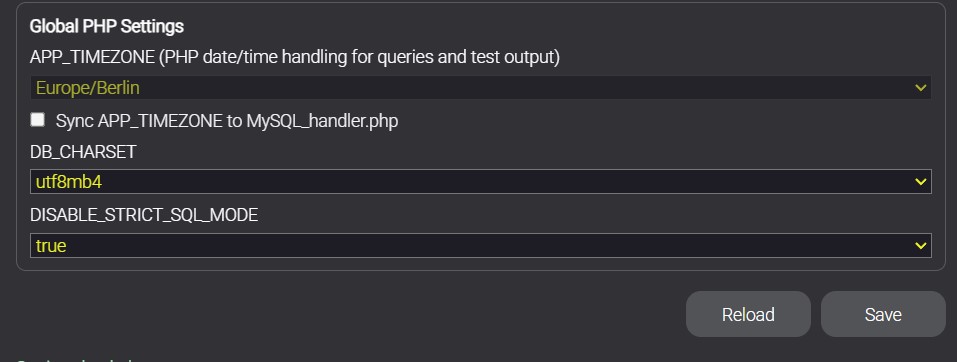
- Die App Time Zone ist dann wichtig, wenn sich die Datenbank nicht in dem Land befindet, in dem sich die Applikation befindet. Beispiel Applikation in Deutschland, Datenbank in Holland. Dann kann es zu Zeitunterschieden kommen, wenn man zum Beispiel Zeitstempel in die Datenbank speichern möchte. Dann ist es wichtig, die Time Zone speziell festzulegen.
- DB Charset kann hier geändert werden, sollte aber in der Regel so bleiben, wenn Umlaute wie zum Beispiel in Deutschland verwendet werden.
- Disable Strict SQL Mode ist standardmäßig auf true gesetzt, damit man seine SQL-Befehle etwas weitläufiger fassen kann. Im Strict Mode hat man genauere Richtlinien zu befolgen, und dies ist in der Regel nur für Profis zu empfehlen.
Local Startup Check
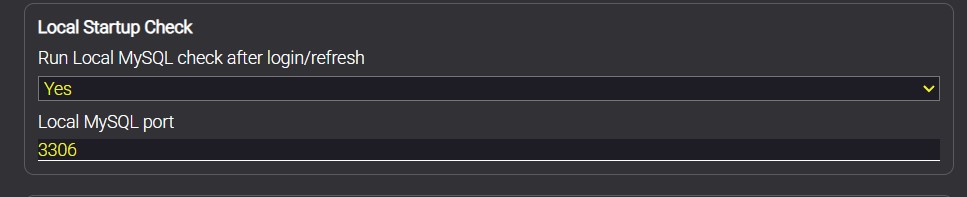
Beim Start von SQL App Studio wird geprüft, ob eine Verbindung zum Localhost und der Datenbank hergestellt werden kann. Wenn keine Verbindung hergestellt werden kann, erhält man eine Warnmeldung. Dieses Prozedere kann auch deaktiviert werden.
Encrypted Browser Storage
Es ist dringend zu empfehlen, ein Master-Passwort festzulegen. Dieses Master-Passwort wird nirgends gespeichert, also achte darauf, dass du das Passwort nicht vergisst. Es hat den Vorteil, dass alle Verbindungen im Browser verschlüsselt gespeichert werden und auch das Backup als JSON-Datei in verschlüsselter Form durchgeführt wird. Die Verbindungen und Keys können also ohne das Passwort und die App nicht gelesen werden.
Auf das Master-Passwort sind wir bereits in folgenden Kapiteln eingegangen:
Nach oben5. Schnellstart: Verbindung zu externen Servern
Ziel
Dieses Kapitel zeigt den einfachsten Weg, eine externe Datenbankverbindung einzurichten und in der App zu nutzen.
Voraussetzungen
- Ein externer Server mit erreichbarer Datenbank.
- Zugriffsdaten sind vorhanden (Host, Port, Datenbankname, Benutzer, Passwort).
- Die benötigte PHP-Handler-Datei ist auf dem Zielserver abgelegt und per URL erreichbar.
- SQL App Studio ist im Browser geöffnet.
Schritt-für-Schritt: Externe Verbindung einrichten
- Im Core-Menü auf Data Manager wechseln.
- Im Connection Manager den Bereich New External Connection öffnen.
- Falls nötig, die Handler-Datei herunterladen und auf dem externen Webserver im Zielpfad speichern.
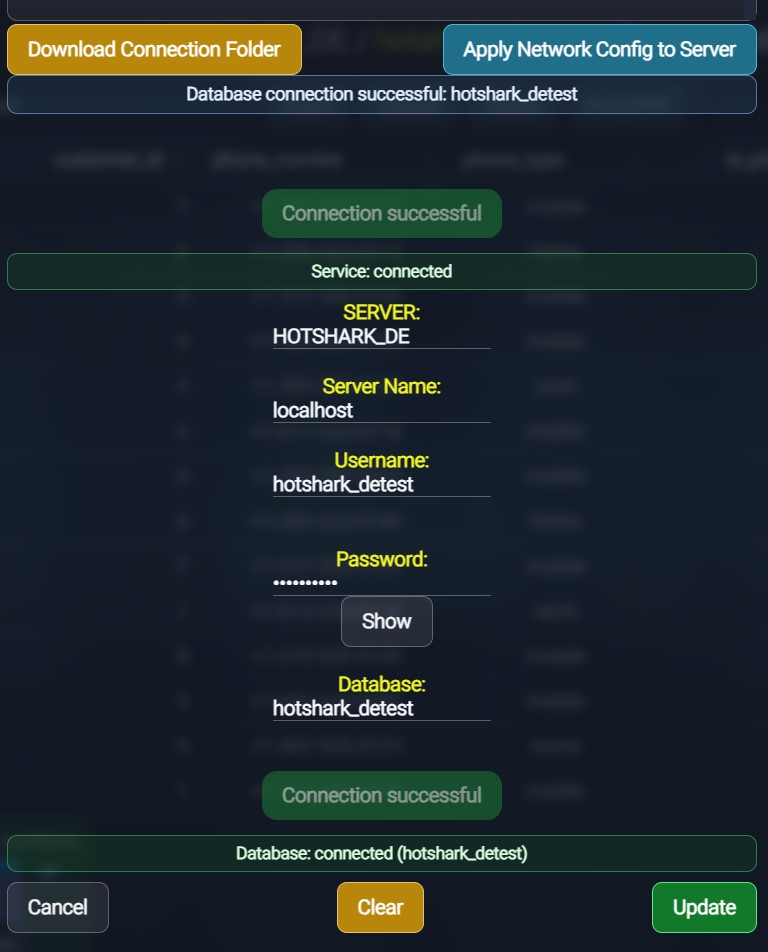
- Die Handler-URL eintragen und Erreichbarkeit prüfen.
- Datenbank-Credentials eintragen (Host, Port, Benutzer, Passwort, Datenbankname).
- Verbindung speichern.
- Prüfen, ob die Connection in External Connections erscheint.
-
Verbindung anklicken und kontrollieren, ob unten die Tabellenliste geladen wird.
Erfolgskriterium
- Die externe Verbindung ist in External Connections sichtbar.
- Tabellen der externen Datenbank werden unten angezeigt.
- Tabelleninhalte sind im mittleren Bereich abrufbar.
Beispiel: Schnellstart Extern
Wenn keine Verbindung klappt
- Prüfen, ob die Handler-URL öffentlich erreichbar ist.
- Prüfen, ob Host, Port und Datenbankname korrekt sind.
- Prüfen, ob Benutzer und Passwort gültig sind.
- Prüfen, ob der externe Server eingehende Verbindungen erlaubt.
- Verbindung neu speichern und erneut testen.
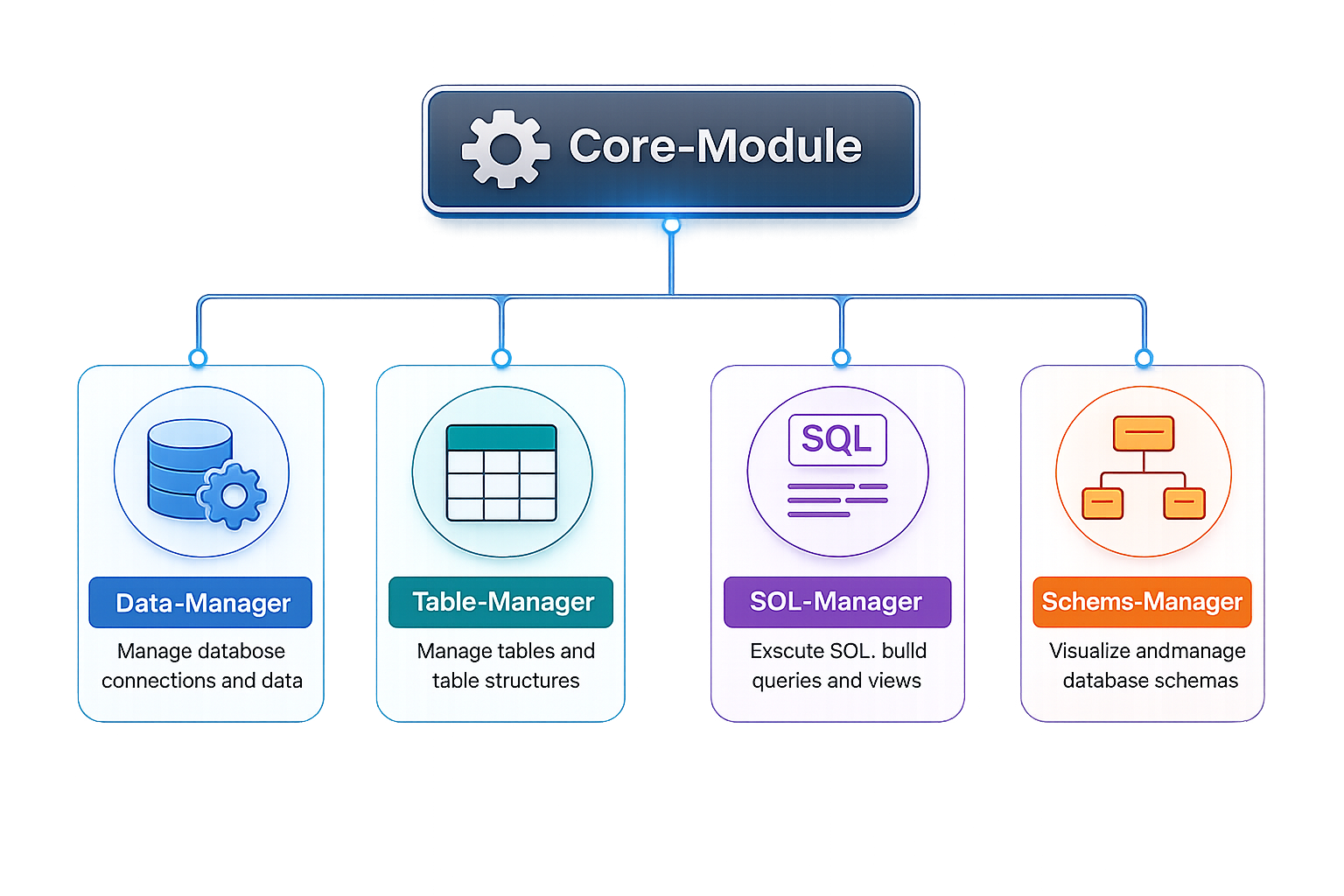
6. Modularchitektur
Das Core-Modul stellt die Grundfunktionen bereit. Die vier Zusatzmodule werden bedarfsabhängig geladen und erweitern den Funktionsumfang ohne den Kern zu verändern.
7. Core-Modul
Zweck
Das Core-Modul ist die zentrale Einstiegsebene der App. Von hier aus wechseln Benutzer zwischen den wichtigsten Bereichen, öffnen Zusatzfunktionen und steuern grundlegende App-Aktionen.

Hauptfunktionen
- Modulwechsel zwischen Data Manager, Schema Manager, SQL Manager und Table Manager.
- Anzeige der aktuellen Version im rechten Bereich (Version-Ansicht).
- Style Switcher per Dropdown: Wechsel zwischen Glass Morph und Classic.
- Zugriff auf erweiterte Funktionen über das Dropdown More.
- Zusätzliches Table-Menü mit Schnellfunktionen für die Tabellenansicht (nur sichtbar, wenn der Table Manager aktiv ist).
More-Menü und Unterpunkte
Über More werden zusätzliche Bereiche aufgerufen. Diese Punkte erweitern die Arbeit mit Projekten, Dokumentation und Kontoeinstellungen.
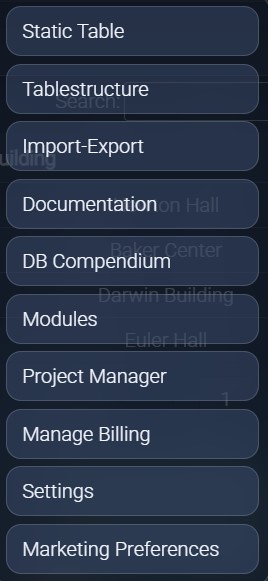
- Static Table: Zeigt den Inhalt der ausgewählten Tabelle in einem Modal. Das Modal ist per Drag-and-Drop in der App verschiebbar.
- Table Structure: Zeigt die Struktur der ausgewählten Tabelle in einem Modal. Auch dieses Modal ist per Drag-and-Drop verschiebbar.
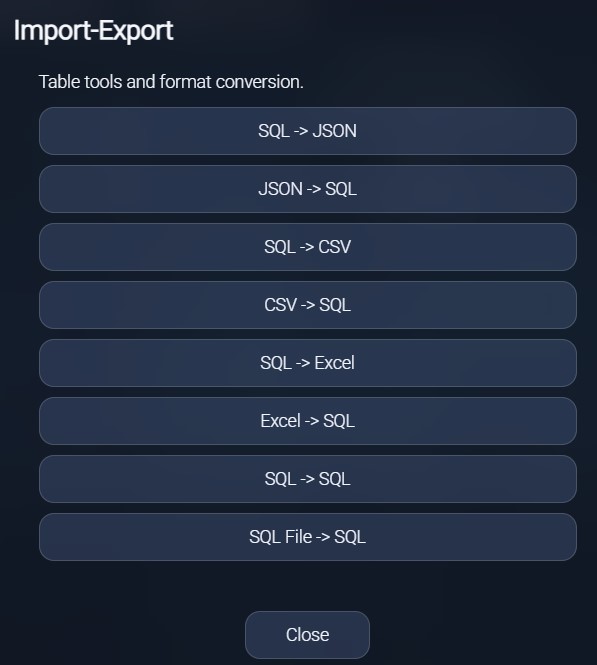
- Import-Export: Direktes Menü für Tabellen-Tools und Dateikonvertierung. Unterstützt u. a. SQL -> JSON, JSON -> SQL, SQL -> CSV, CSV -> SQL, SQL -> Excel, Excel -> SQL, SQL -> SQL und SQL File -> SQL.
- Documentation: Öffnet die SQL App Studio Documentation in einem neuen Tab.
- DB Compendium: Kurze Einführung für wichtige Datenbankthemen und Arbeitsgrundlagen.
- Account: Verwaltung der Account-Einstellungen.
- Modules: Laden optionaler Module (kostenfrei und kostenpflichtig) zur Erweiterung der App-Funktionen.
- Project Manager: Verwaltung der erstellten Projekte, gruppiert nach Zielserver.
- Manage Billing: Einstellungen für das Abonnement
- Settings: Zentrale technische Einstellungen (u. a. PHP-relevante Konfigurationen) für stabile lokale und externe Verbindungen.
- Marketing Preferences: Verwaltung der Marketing-Einstellungen des Benutzers.
Besondere Hinweise
- Projekte aus Modulen und aus dem Schema-Bereich werden im Project Manager zusammengeführt.
- Gesperrte Datenbanken sind im Read-only-Modus; Schreibaktionen werden dann automatisch blockiert.
8. Modul 1: Data Manager
Zweck
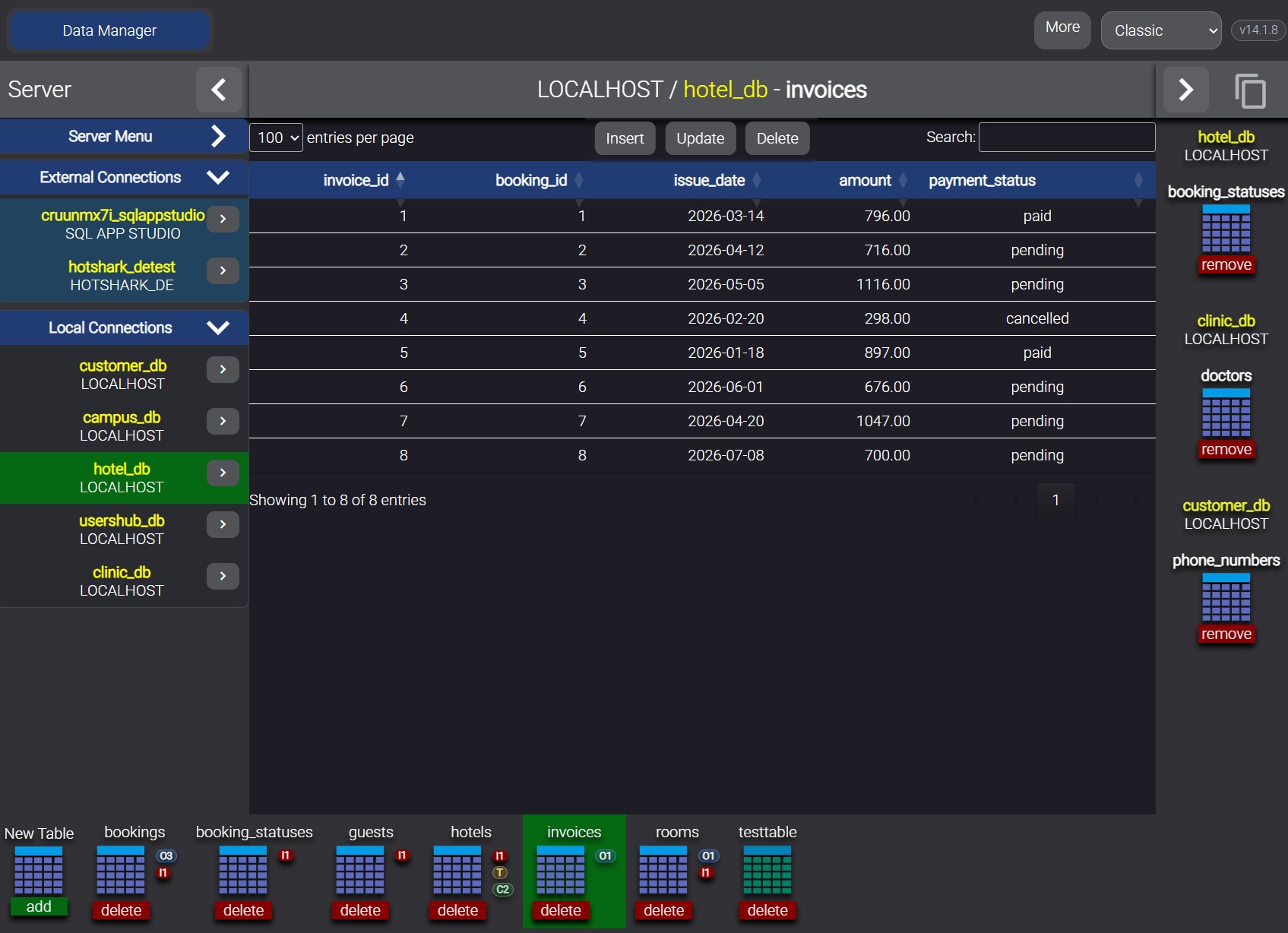
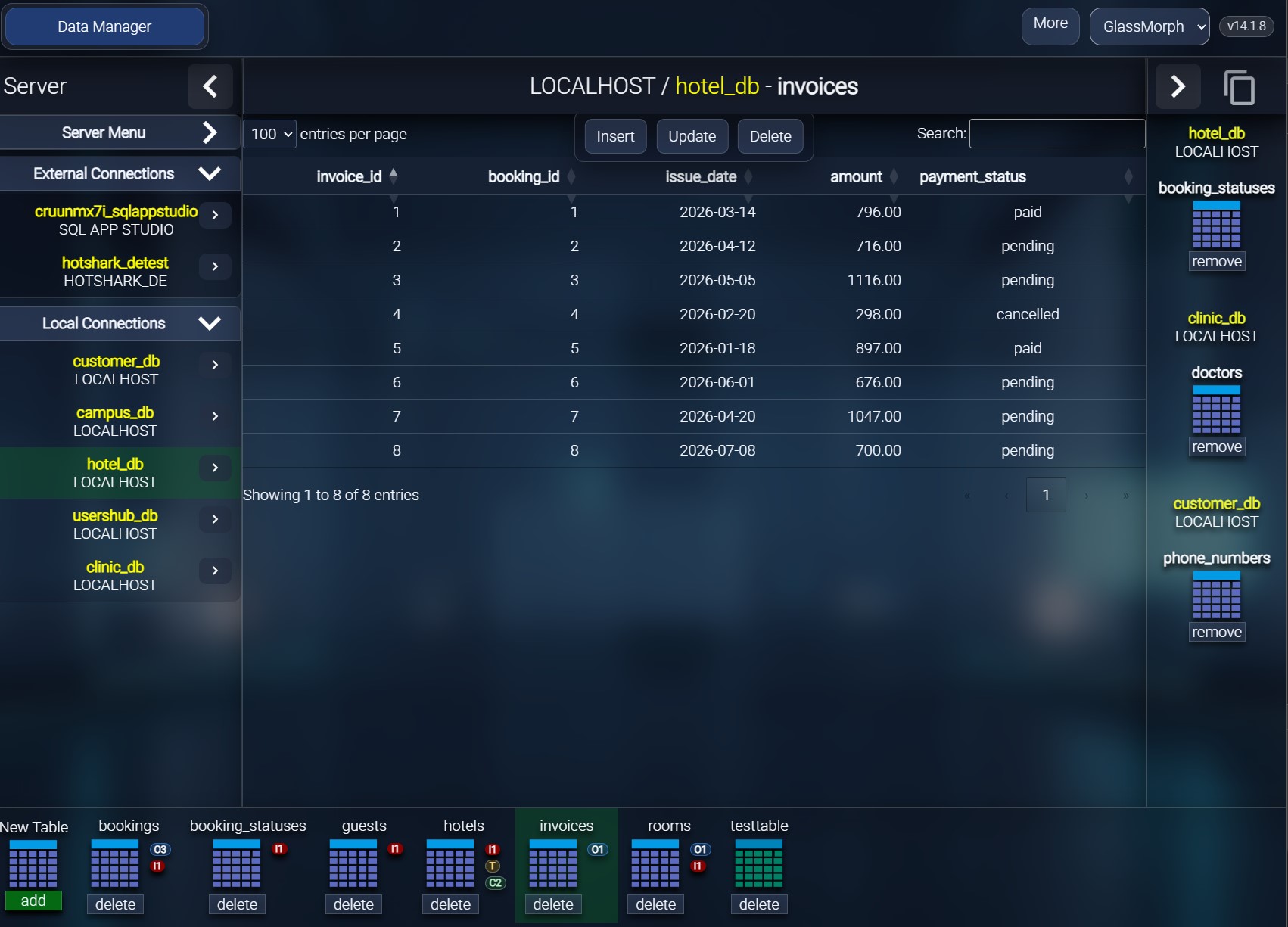
Der Data Manager ist die zentrale Arbeitsoberfläche für Verbindungen, Datenbanken, Tabellen und Tabelleninhalte. Der Bereich ist in vier Zonen aufgeteilt:
- Links
- Unten
- Mitte
- Rechts
Links und rechts sind einklappbar, um mehr Platz für die Mitte zu schaffen.
Data Manager im Glas Style
Aufbau nach Bereichen
Links: Verbindungen und Serverfunktionen
Auf der linken Seite werden alle Einstellungen verwaltet, die für Server und Verbindungen wichtig sind. Der Bereich ist in drei Gruppen unterteilt.
Server-Menü
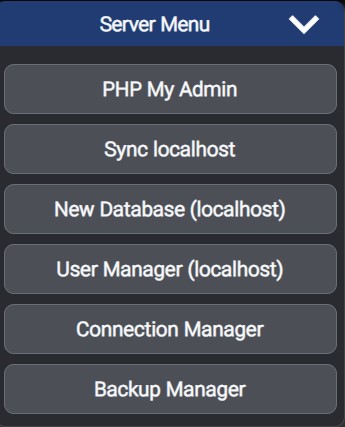
- PHP My Admin: Stellt die Verbindung zu PHP My Admin her, wenn XAMPP auf dem lokalen Server installiert ist.
- Sync Localhost: Synchronisiert alle Datenbanken vom lokalen Server mit der App. Voraussetzung: PHP und MySQL sind gestartet.
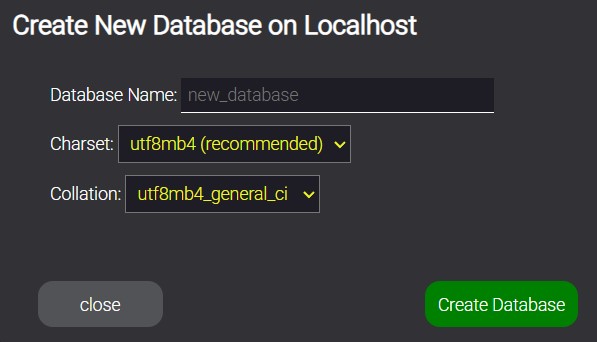
- New Database (localhost): Erstellt eine neue Datenbank auf dem Localhost.
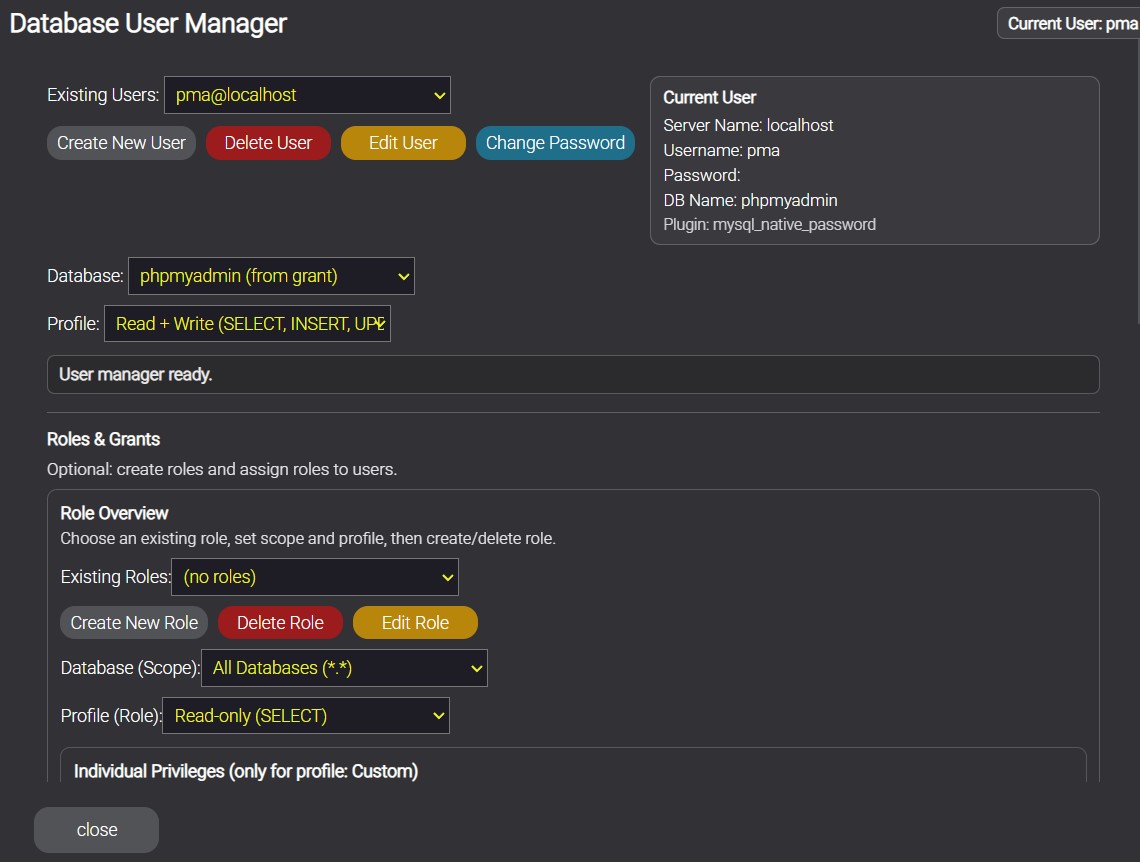
- User Manager (localhost): Verwaltet Benutzer und Rollen über eine einfache Oberfläche.
- Connection Manager: Verwaltet drei Verbindungsbereiche: Local Bridge (für localhost), New Local Connection (lokale Credentials), New External Connection (PHP-Datei und externe Verbindungsdaten).
- Backup-Manager: Importiert und exportiert erstellte Verbindungen und Einstellungen.
External Connections
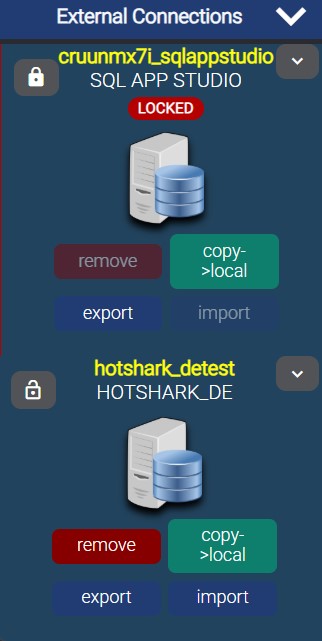
Zeigt alle externen Datenbankverbindungen mit folgenden Grundfunktionen:
- Import: Tabellen importieren.
- Export: Tabellen exportieren.
- Copy to Local: Erstellt eine Kopie der Datenbank auf dem lokalen Server.
- Remove: Entfernt die Verbindung aus der Liste.
- Schloss-Funktion: Gesperrte Datenbanken sind gegen Manipulation geschützt.
Local Connections
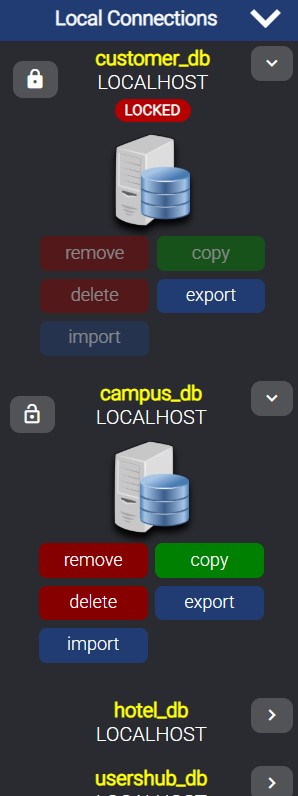
Enthält alle Funktionen aus External Connections plus Delete. Mit Delete wird eine Datenbank endgültig gelöscht.
Bei Klick auf eine Datenbankverbindung werden die Tabellenanzahl und alle Tabellen im unteren Bereich angezeigt.
Read-only bei gesperrten Datenbanken
Wird eine Datenbank über das Schloss-Symbol gesperrt, arbeitet die Verbindung im Read-only-Modus. Der Benutzer sieht den Sperrstatus in der Oberfläche und Schreibaktionen werden blockiert.
- Datensatzänderungen über Insert, Update und Delete sind gesperrt.
- Schreibende SQL-Befehle sind blockiert; nur lesende Abfragen bleiben möglich.
- Importaktionen wie JSON to SQL sind für gesperrte Verbindungen deaktiviert.
- Schreibende Folgeaktionen in anderen Managern werden ebenfalls geschützt, solange die Sperre aktiv ist.
Unten:
Tabellenübersicht der gewählten Datenbank

Unten werden alle Tabellen der aktuell gewählten Datenbank dargestellt. Die Darstellung arbeitet mit Umbruch/Scroll-Verhalten: Bei geringer Browserbreite werden Tabellen tiefer in der Liste dargestellt.
- Tabellen mit Inhalt sind blau, Tabellen ohne Inhalt grün.
- Delete löscht eine Tabelle nach Sicherheitsabfrage.
-
Doppelklick erzeugt SQL zum Erstellen der Tabelle inklusive Inhalt (kopierbar).
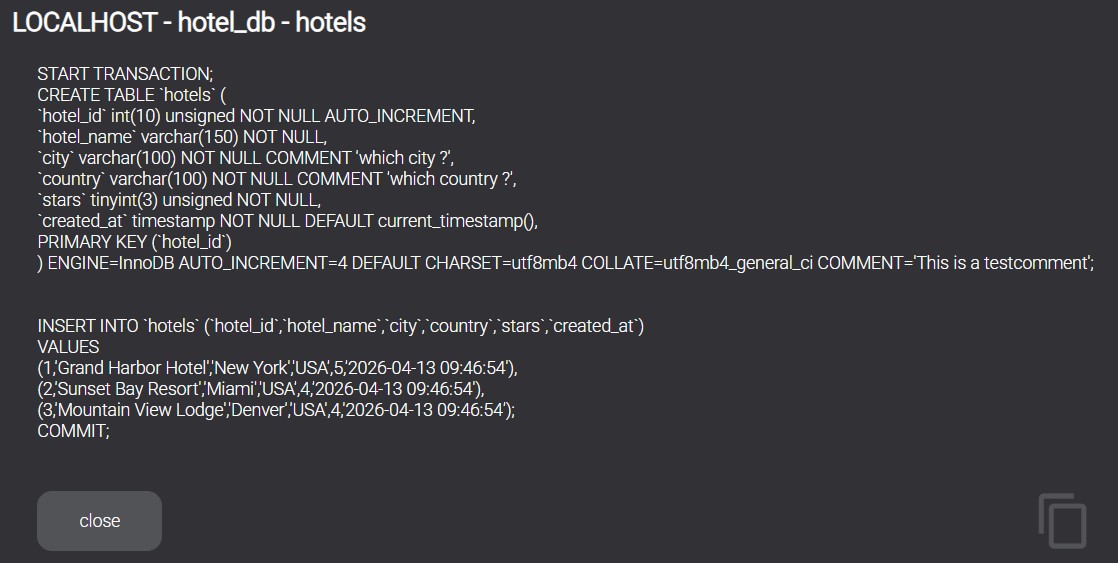
- Vier Status-Icons pro Tabelle: rot = eingehende Verbindungen (z. B. I3), blau = ausgehende Verbindungen (z. B. O1), gelb = Tabellenkommentar (z. B. T), grün = Spaltenkommentare (z. B. C2).
-
Rechtsklick zeigt Verbindungen, Kommentare, Constraints und Indizes in einem Modal.
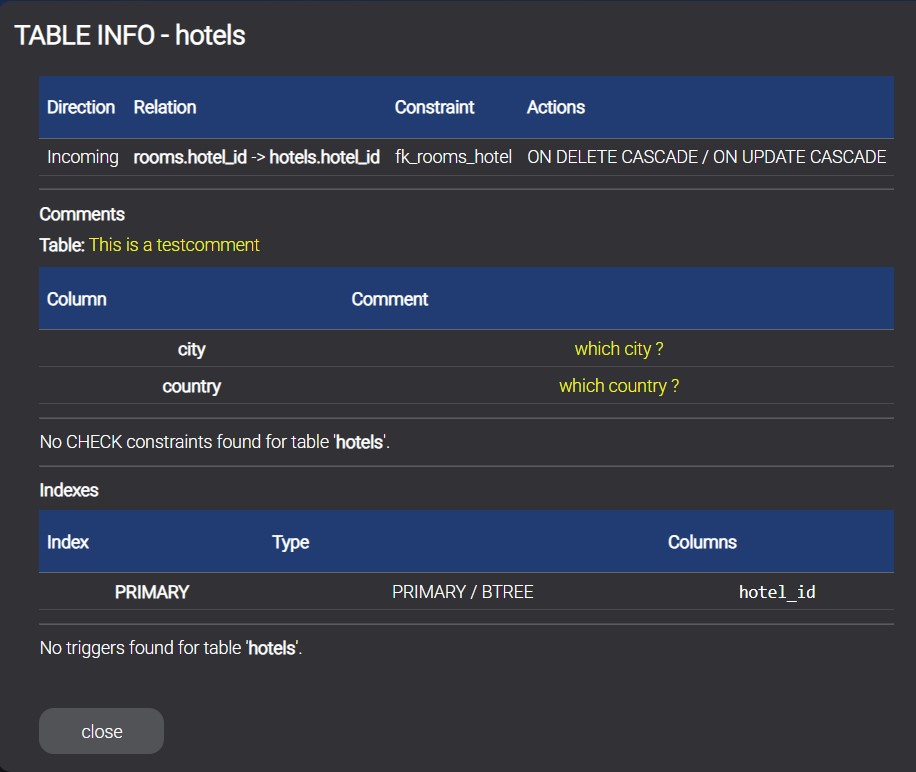
- Linksklick zeigt die Inhalte der gewählten Tabelle im mittleren Bereich.
- New Table (ganz links) erstellt eine neue Tabelle.
- Drag and Drop: Tabellen können nach rechts gezogen werden, um dort eine Kopie abzulegen.
Beispiel:
Drag and Drop im Data Manager
- Im unteren Tabellenbereich eine Tabelle auswählen (z. B.
customers). - Die Tabelle per Drag and Drop nach rechts in den Bereich Ablage/Kopien ziehen.
- Zur Ziel-Datenbank wechseln (z. B. auf einem anderen Server oder in einer anderen lokalen DB).
- Die abgelegte Tabelle aus der rechten Liste nach unten in den Tabellenbereich der Ziel-Datenbank ziehen.
- Ergebnis prüfen: Die Tabelle wird in der Ziel-Datenbank erzeugt; bei Bedarf per Linksklick Inhalte kontrollieren.
Rechts:
Ablage und Kopien
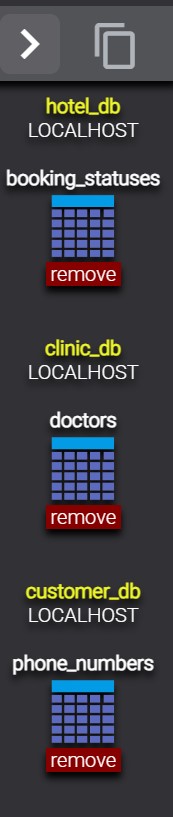
Rechts liegen die Tabellenkopien, die per Drag and Drop aus dem unteren Bereich erstellt wurden. Beschriftung von oben nach unten: Datenbank, Server, Tabelle, Table Manager.
- Tabellen mit Inhalt sind blau, Tabellen ohne Inhalt grün.
- Remove entfernt Tabellen aus der Ablage.
- Doppelklick erzeugt SQL zum Erstellen der Tabelle inklusive Inhalt (kopierbar).
- Wichtig: Jede Tabelle kann per Drag and Drop in eine andere Datenbank geschoben werden. So entsteht schnell eine Kopie der Tabelle.
Mitte:
Tabelleninhalt und Bearbeitung
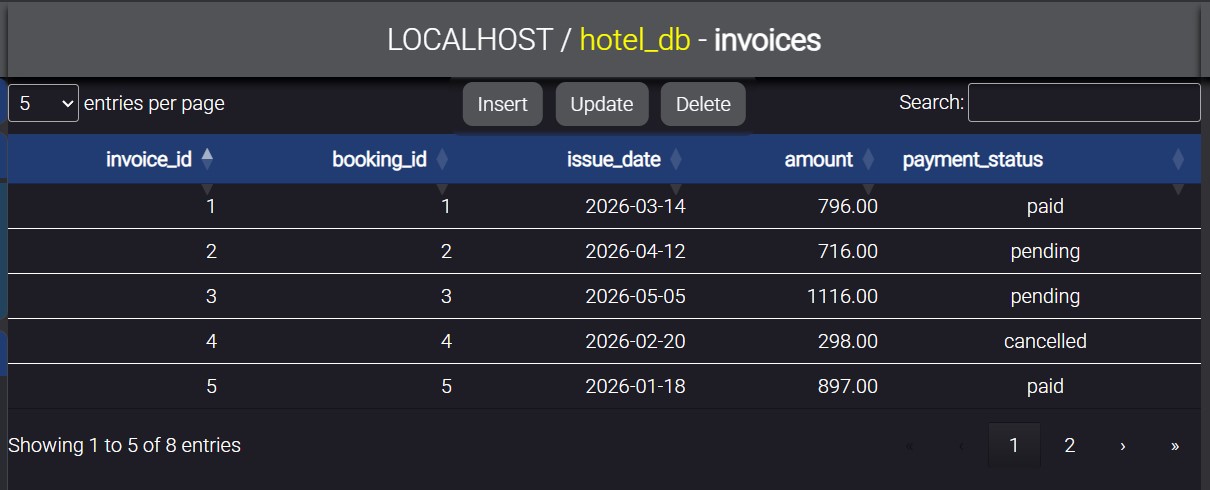
In der Mitte wird der Inhalt der unten ausgewählten Tabelle angezeigt.
- Links oben - Entries per page: Beeinflusst auch Static Table und Table Structure aus dem Basismodul unter More.
- Rechts oben - Search: Suchfeld für alle Werte in der Tabelle.
- Mitte oben: Aktionen Insert, Update und Delete für Tabelleninhalte.
Abgrenzung zum Core
Der Core stellt Navigation und Grundfunktionen bereit. Der Data Manager übernimmt die operative Datenarbeit: Verbindungen verwalten, Datenbanken synchronisieren, Tabellen analysieren, Inhalte bearbeiten und Tabellen zwischen Datenbanken kopieren.
Nach oben9. Modul 2: Table Manager
Zweck
Der Table Manager ist für die Strukturverwaltung einzelner Tabellen zuständig. Das Menü ist nur sichtbar, wenn im unteren Bereich eine Tabelle ausgewählt wurde. Zusätzlich kann der Table Manager über New Table im unteren Bereich geöffnet werden.
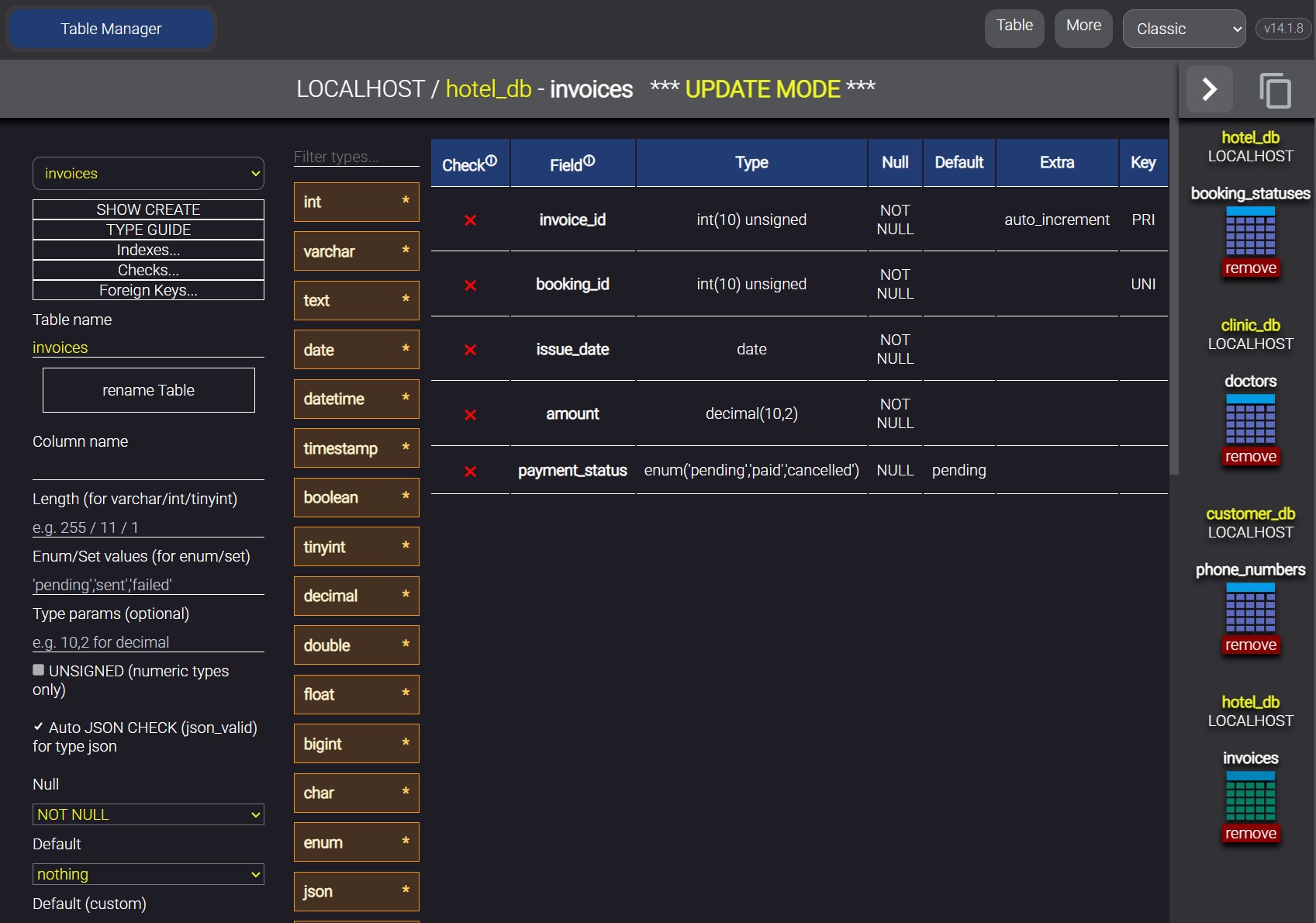
Table-Menü (tabellenspezifisch)
Im Table Manager erscheint oben zusätzlich der Button Table als Dropdown. Dort liegen die tabellenspezifischen Funktionen:
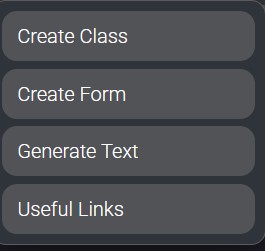
- Create Class: Erstellt eine Klassenstruktur auf Basis der gewählten Tabelle.
- Create Form: Erstellt eine Formularstruktur auf Basis der gewählten Tabelle.
- Generate Text: Generiert unterstützende Texte für den Arbeitskontext.
- Useful Links: Öffnet eine Sammlung hilfreicher Verweise und Ressourcen.
Create Class
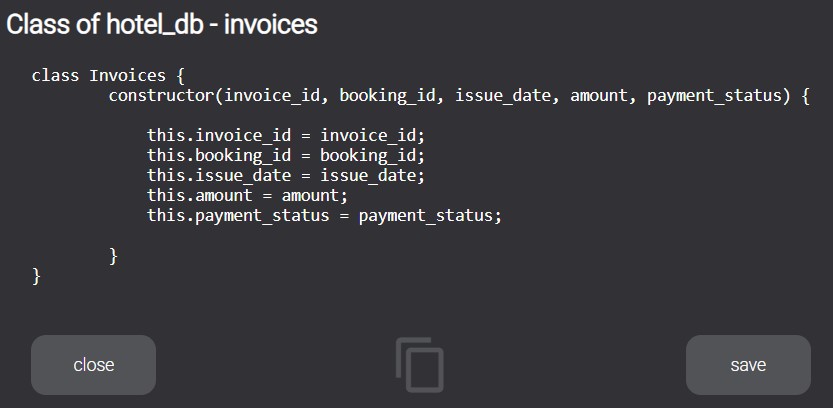
Auf Knopfdruck kann von jeder Tabelle eine JavaScript-Class erstellt werden.
Create Form
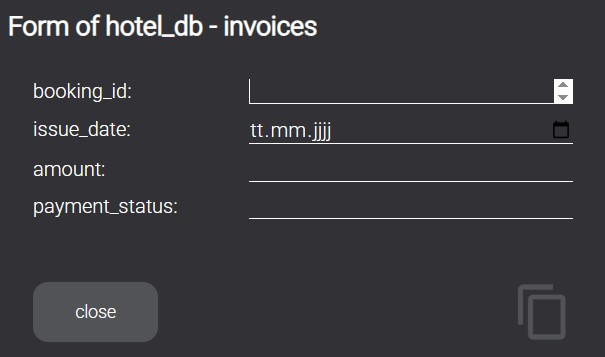
Auf Knopfdruck kann von der Tabelle eine funktionsfähige Form inklusive des CSS erstellt werden.
Leistungsumfang
Neben der reinen Strukturpflege können hier auch Indexes, Checks, Foreign Keys, Tabellenkommentare und Spaltenkommentare erstellt und bearbeitet werden.
Die rechte Seite Ablage ist auch im Table Manager sichtbar, da nicht nur bestehende Tabellen bearbeitet, sondern auch neue leere Tabellen erstellt werden können.
Aufbau von links nach rechts
- Funktionen zum Erstellen und Bearbeiten der jeweiligen Tabelle
- Alle benötigten Datentypen
- Tabelle mit den bisherigen Spalten und Datentypen
- Ablage für neue Tabellen
I. Funktionen zum Erstellen und Bearbeiten
- Dropdown zur Tabellenauswahl: Wählt die aktive Tabelle.
- Show Create: Öffnet ein Modal mit dem kopierbaren SQL-Befehl zum Erstellen der Tabelle. Über Store to Sidebar kann die Tabelle in Bereich IV abgelegt werden.
- Type Guide: Öffnet eine Übersicht mit Erklärungen zu den Datentypen (Type Guide).
- Indexes: Erstellt Indizes.
- Checks: Erstellt Check-Definitionen.
- Foreign Keys: Erstellt Fremdschlüssel über den Foreign Key Manager.
- Table Name: Ist in der Regel vorausgefüllt. Über Rename Table kann die Tabelle umbenannt werden.
- Column Name: Ist vorausgefüllt, wenn in Bereich III eine Spalte per Doppelklick gewählt wurde. Für neue Spalten wird der Name manuell gesetzt. Danach wird die Spalte durch Klick auf einen Datentyp in Bereich II eingetragen.
- Length: Für Typen wie `varchar`, `int`, `tinyint` können Längen gesetzt werden. Ein Beispielwert ist vorgegeben.
- Enum: Werte für `enum` (siehe Type Guide).
- Type Params: Zusätzliche Typ-Parameter (siehe Type Guide).
- Null, Default, Extra, Key: Verwaltung der jeweiligen Werte pro Spalte.
- Template: Spaltentemplates für `id`, `created` und `last_update`, die direkt in die Struktur eingefügt werden können.
- Table Comment: Fügt einen Tabellenkommentar ein (im unteren Bereich von I).
- Column Comment: Fügt einen Spaltenkommentar ein (im unteren Bereich von I).
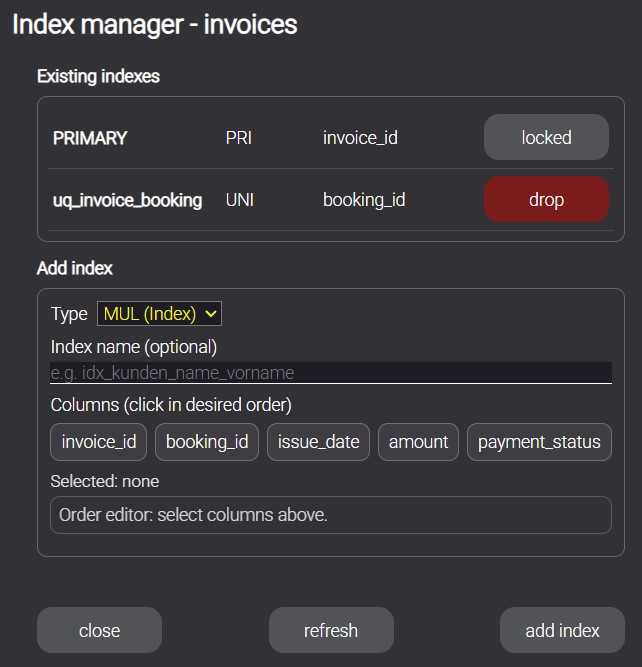
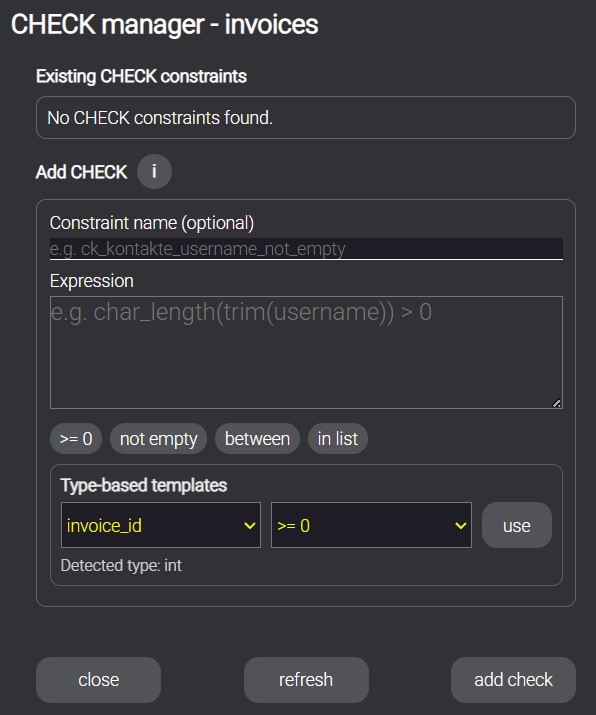
Beispiel: Tabelle leeren
Beispiel: Fremdschlüssel erstellen
II. Datentypen
Dieser Bereich enthält alle benötigten Datentypen. Wichtige Typen stehen oben und sind orange markiert. Der Type Filter befindet sich in Bereich II oberhalb der Typenliste und filtert die angezeigten Datentypen.
Für die verschiedenen Datentypen stehen zusätzliche Informationen bereit: Datentypen-Übersicht.
Für eine neue Spalte: Column Name in Bereich I setzen, dann auf den gewünschten Typ in Bereich II klicken. Wenn in Bereich III eine Spalte per Doppelklick ausgewählt wurde, wird der aktive Wert grün markiert.
III. Spaltenübersicht der Tabelle
- Zeigt alle Spalten mit zugehörigen Datentypen der ausgewählten Tabelle.
- Spalten können per Drag and Drop in der Reihenfolge geändert werden.
- Klick auf das rote Kreuz löscht eine Spalte nach Warnmeldung.
- Doppelklick auf eine Spalte füllt die Felder aus Bereich I und II. Danach können Werte gezielt geändert werden.
- Rechtsklick auf eine Spalte öffnet ein Modal mit Detailinformationen (wie im Data Manager bei ausgewählten Tabellen).
IV. Ablage für neue Tabellen
In diesem Bereich werden neu erstellte Tabellen abgelegt und für weitere Arbeitsschritte bereitgehalten.
Beispiel für das Erstellen einer Tabelle
Dieses Gesamtvideo zeigt:
- Wie man eine Tabelle erstellt
- Wie man eine Tabelle ändert
- Wie man eine Datenbank erstellt
- Im Table Manager auf New Table wechseln und den gewünschten Tabellennamen festlegen.
- In Bereich I den Column Name eintragen.
- Optional in Bereich I Werte wie Length, Null, Default, Extra und Key setzen.
- In Bereich II den passenden Datentyp wählen (z. B.
int,varchar,date); dadurch wird die Spalte automatisch erstellt. - Die Schritte für alle benötigten Spalten wiederholen.
- Optional Templates (z. B.
id,created,last_update) sowie Tabellen- oder Spaltenkommentar ergänzen. - Die Struktur wird automatisch gespeichert; das Ergebnis anschließend in der Spaltenübersicht (Bereich III) prüfen.
- Die Spaltenreihenfolge kann in Bereich III per Drag and Drop geändert werden.
Beispiel für das Ändern einer Tabelle
Hinweis: Das gleiche Gesamtvideo oben enthält auch den Abschnitt zum Ändern einer Tabelle sowie zum Erstellen einer Datenbank.
- Im Table Manager die bestehende Tabelle auswählen, die geändert werden soll.
- In Bereich III die gewünschte Spalte per Doppelklick auswählen, damit die Werte in Bereich I geladen werden.
- In Bereich I bei Bedarf auch den Column Name sowie Werte wie Length, Null, Default, Extra und Key anpassen.
- In Bereich II den Datentyp auswählen; dadurch wird das Update der Spalte automatisch ausgeführt. Wenn der Datentyp gleich bleiben soll, den bereits markierten Datentyp erneut auswählen.
- Weitere Spalten auf die gleiche Weise ändern, hinzufügen oder löschen.
- Optional Templates sowie Tabellen- oder Spaltenkommentar ergänzen bzw. aktualisieren.
- Die Struktur wird automatisch gespeichert; das Ergebnis anschließend in der Spaltenübersicht (Bereich III) prüfen.
- Die Spaltenreihenfolge kann in Bereich III per Drag and Drop geändert werden.
Abgrenzung zum Core
Der Core steuert Navigation und allgemeine Funktionen. Der Table Manager ist die spezialisierte Arbeitsoberfläche für den strukturellen Aufbau und die Pflege einzelner Tabellen.
Nach oben10. Modul 3: SQL Manager
Zweck
Im SQL Manager können verschiedene SQL-Befehle eingegeben und direkt mit Ergebnis ausgeführt werden. Für jede Tabelle werden passende Beispiele bereitgestellt, damit Abfragen schneller erstellt werden können.
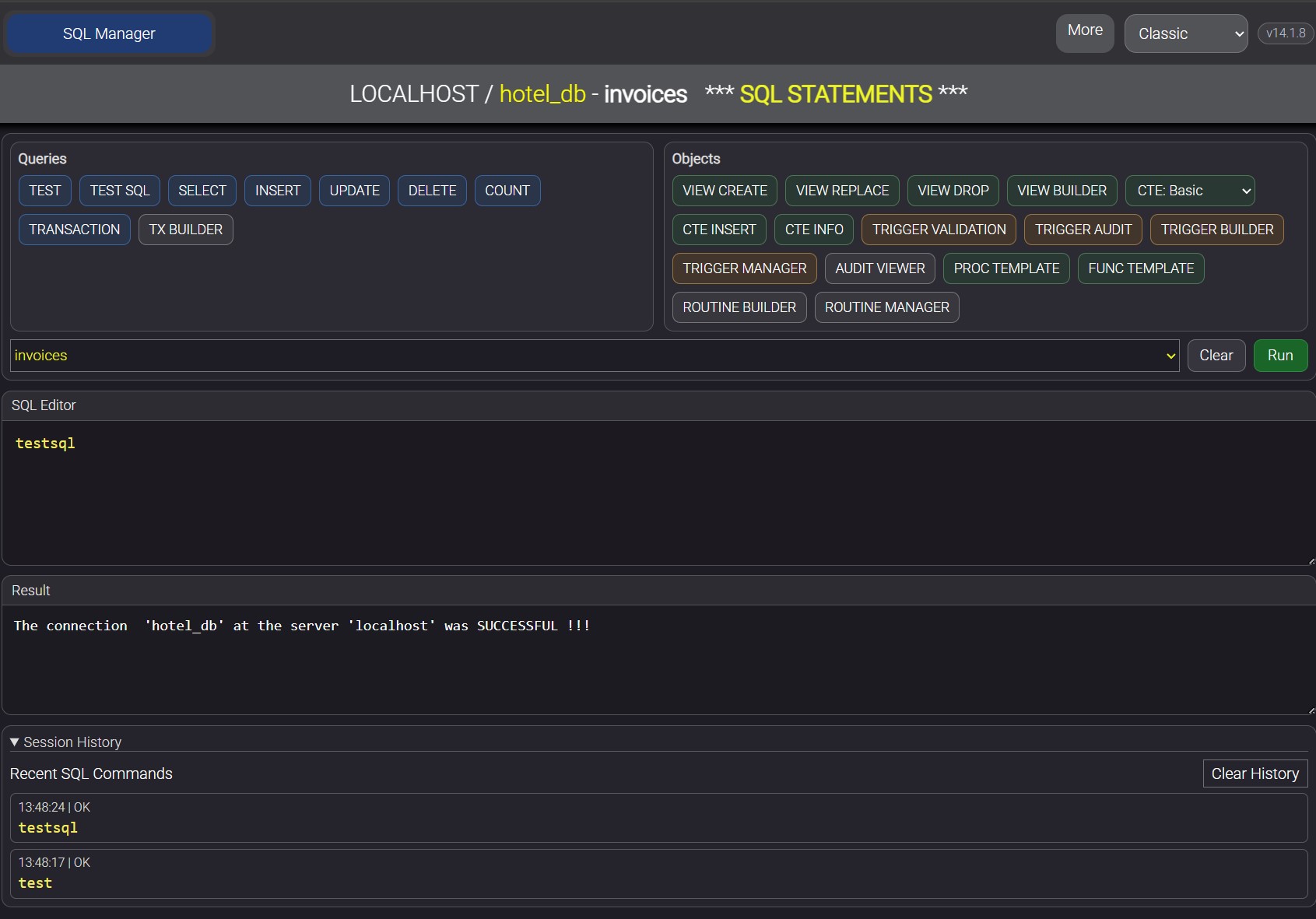
Session History
In der Session History werden alle ausgeführten Befehle gespeichert und können zur Nachverfolgung erneut eingesehen werden.
Queries
- TEST: Testet die Verbindung zum PHP - File
- TEST SQL: Testet die Verbindung zur Datenbank
- SELECT, INSERT, UPDATE, DELETE, COUNT, TRANSACTION: Erstellt die jeweilige Beispielquery.
Zusatzfunktionen für den Arbeitsalltag
- Transaction Builder
- View Builder
- CTE Builder
- Trigger Builder
- Procedure Builder
- Function Builder
Transaction Builder
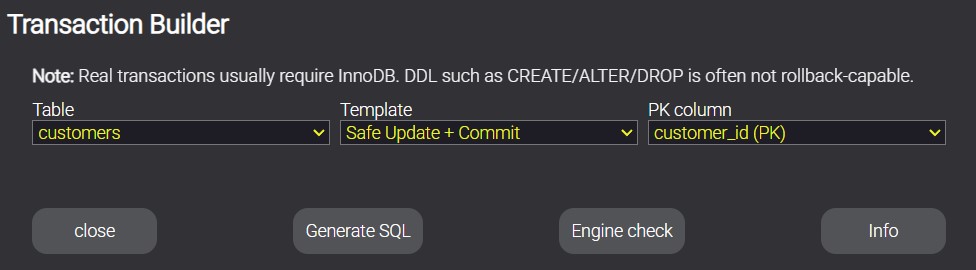
Mit dem Transaction Builder ist es sehr einfach möglich, Transactions zu erstellen. Mit Klick auf den Button "Info" öffnet sich eine kurze Einleitung in das Thema "Transactions".
View Builder (Multi Join)
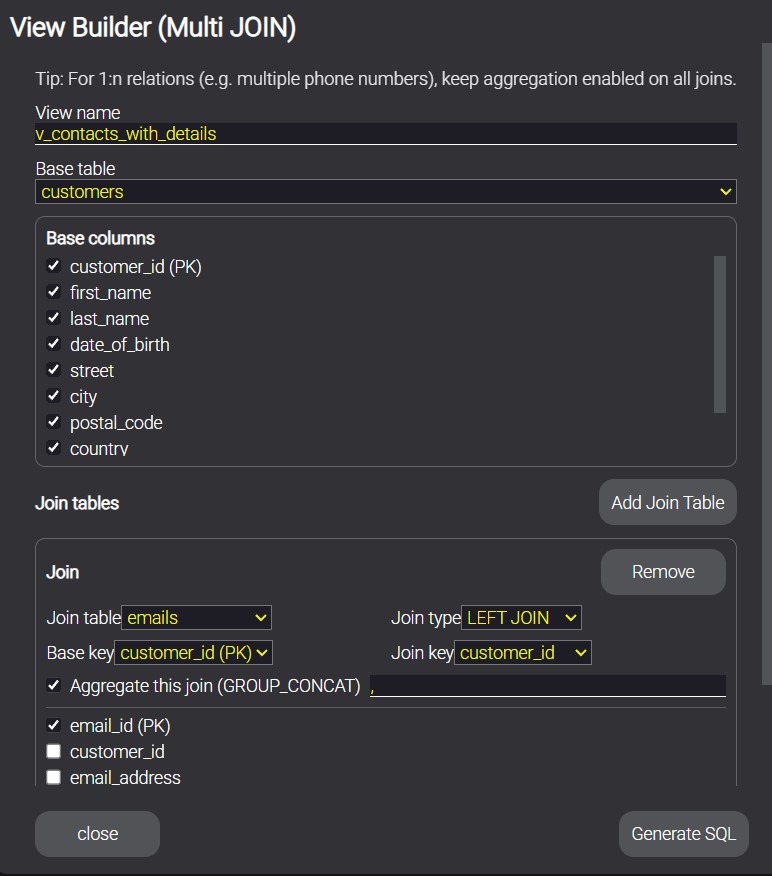
Über den View-Builder lassen sich über eine leicht zu verstehende Oberfläche sehr einfach Views erstellen. Die Button: VIEW CREATE, VIEW REPLACE, VIEW DROP erstellen Beispielqueries zu dem Bereich.
Beispiel: View in einer Minute erstellen
CTE Common Table Expression
CTE stellt Beispielqueries bereit für den Bereich: CTE: Basic, CTE: Multi-step und CTE-Recursive. Mit CTE INSERT wird die Query dargestellt und unter CTE INFO wird der Begriff erläutert.
Trigger Builder
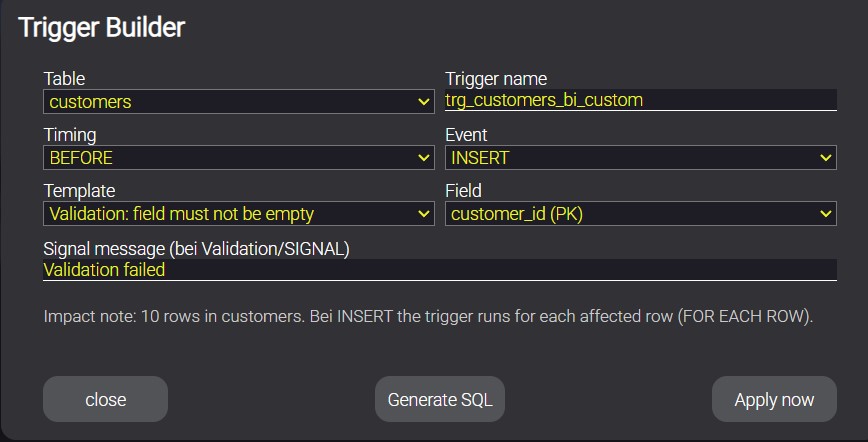
Mit dem Trigger Builder können über eine intuitive Oberfläche sehr einfach Trigger erstellt werden. Zusatzfunktionen werden über TRIGGER VALIDATION, TRIGGER AUDIT und TRIGGER MANAGER geboten.
Procedures und Functions
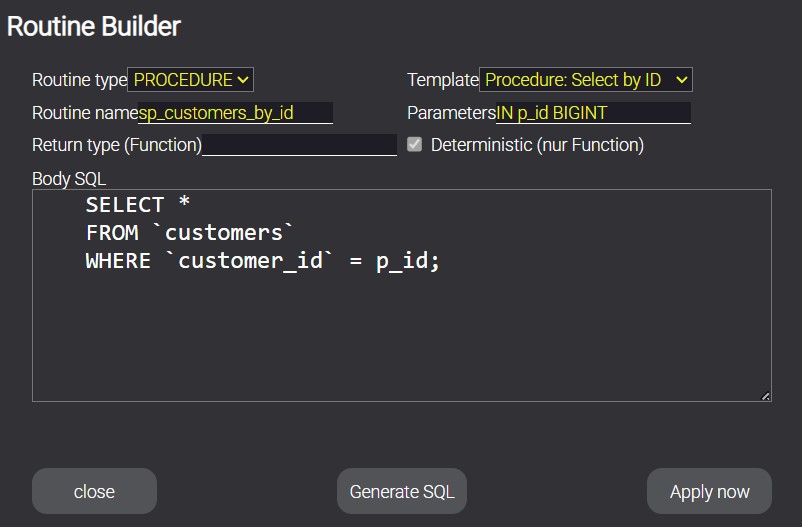
Über die Button PROC TEMPLATE und FUNC TEMPLATE werden werden Beispielqueries für o.a. Themen erstellt. Der ROUTINE BUILDER erstellt die jeweilige Routine. AUDIT VIEWER und ROUTINE MANGER bieten weitere Hilfestellung.
11. Modul 4: Schema Manager
Überblick
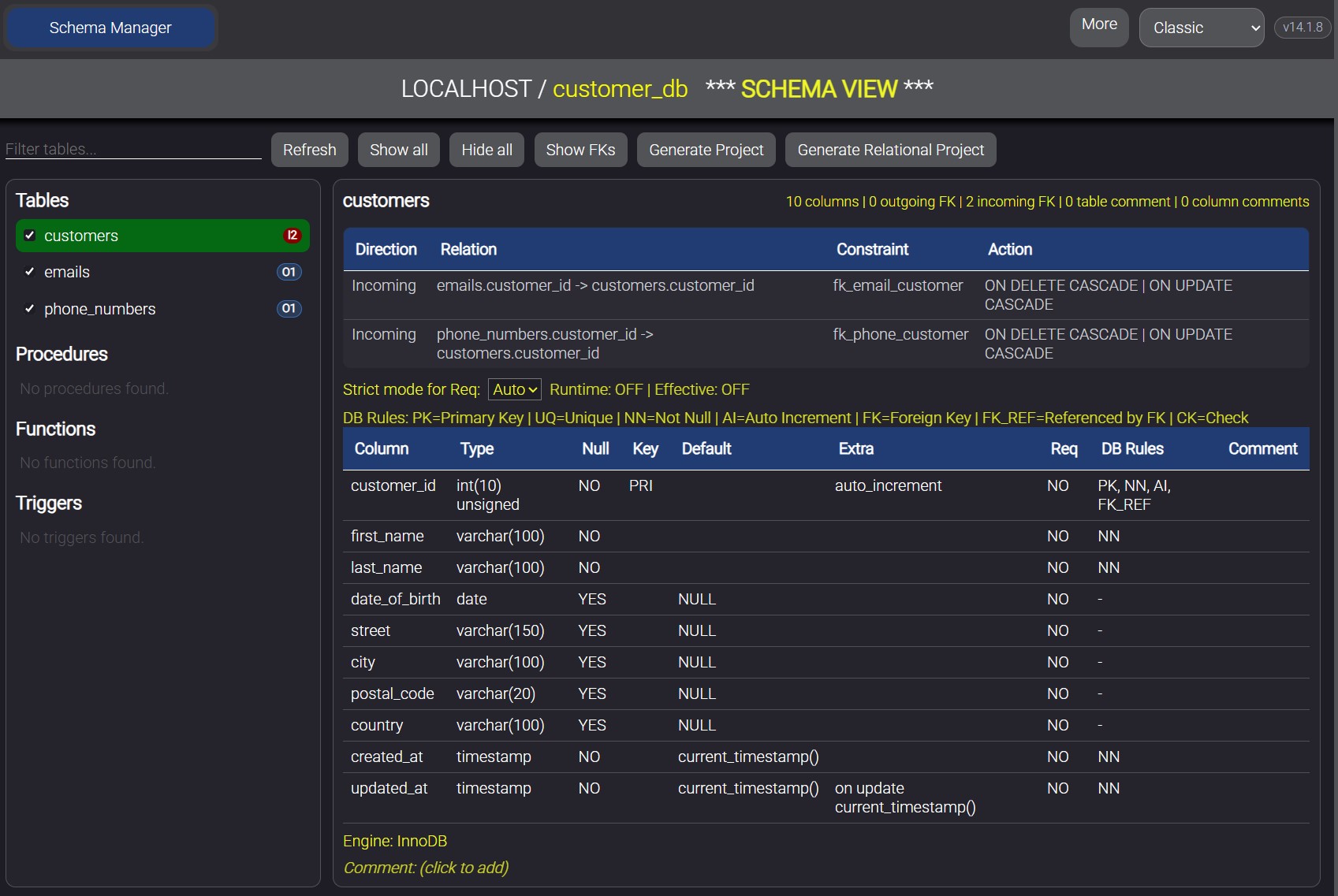
Der Schema Manager bietet den Gesamtüberblick über eine Datenbankstruktur. Sichtbar sind alle Tabellen sowie zusätzlich Procedures, Functions und Triggers.
In der Tabellenübersicht werden außerdem Tabellenkommentare und Spaltenkommentare direkt angezeigt.
Den Kommentar für eine Spalte kann man sehr einfach per Klick auf die jeweilige Spalte ändern. Wenn ein Tabellenkommentar geändert oder neu eingefügt werden soll, kann das unten über Comment erfolgen.
Mitte:
Visuelles Diagramm
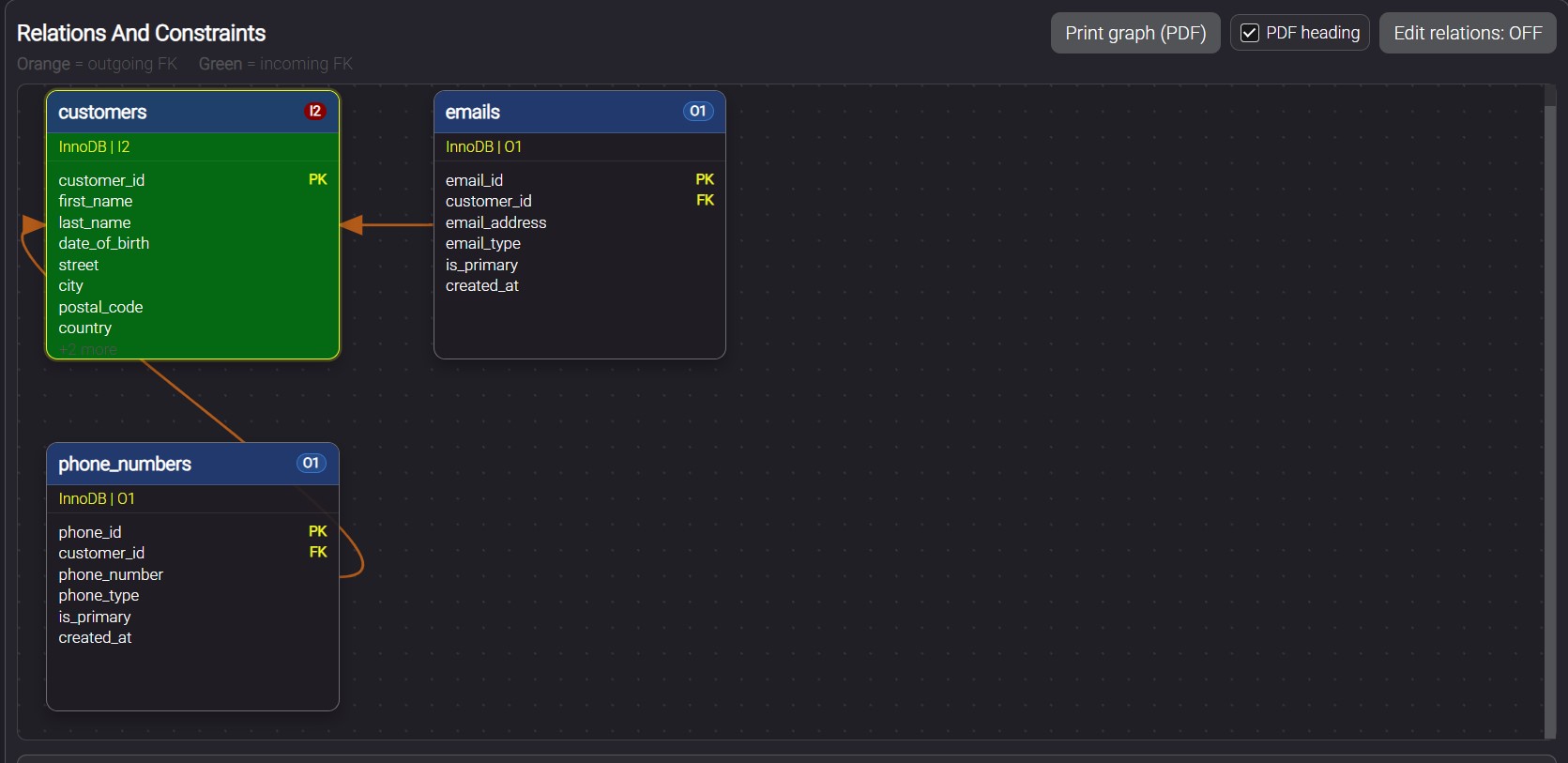
Im mittleren Bereich befindet sich ein visuelles Tabellendiagramm mit allen Tabellen und ihren Relationen. Das Diagramm kann als PDF ausgegeben werden.
Wenn ein Browser-Popup blockiert wird, wird die PDF-Datei stattdessen direkt heruntergeladen.
Ein zentrales Feature ist das Festlegen von Foreign-Relations per Drag and Drop. Dadurch lassen sich Verbindungen zwischen Tabellen direkt visuell definieren.
Foreign Relations per Drag and Drop
Unten:
Query Builder
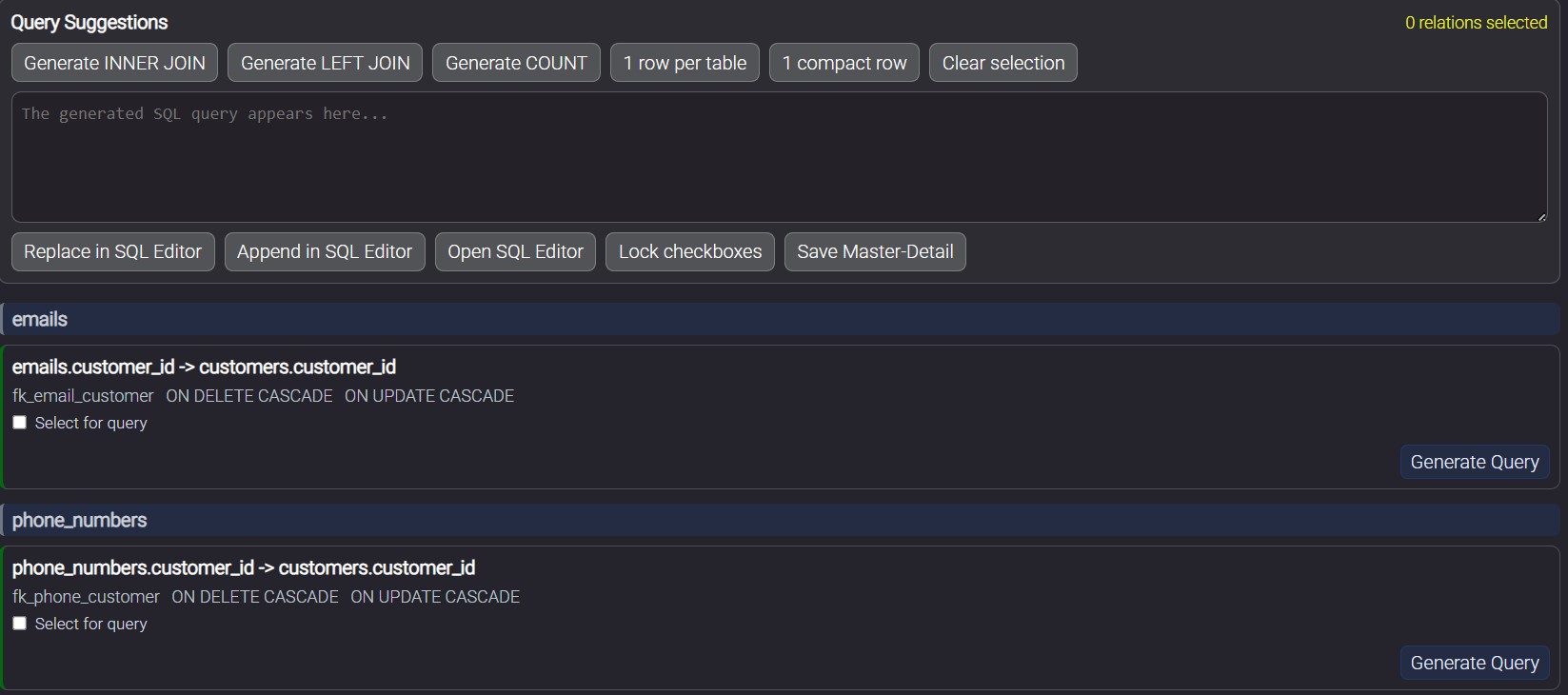
Im unteren Bereich unterstützt ein Query Builder bei komplexeren Abfragen über mehrere Tabellen,
zum Beispiel mit INNER JOIN und LEFT JOIN.
12. Projekterstellung auf Knopfdruck
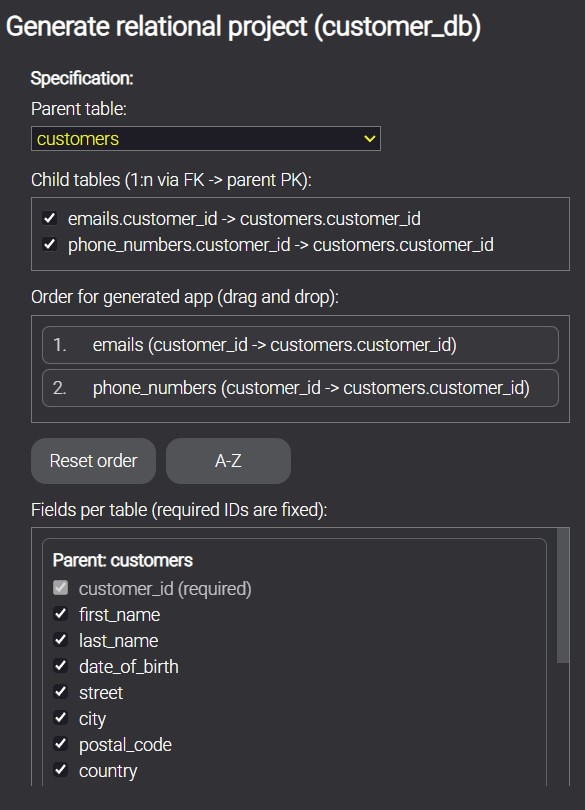
Über den Schema Manager können zwei Projektarten erzeugt werden:
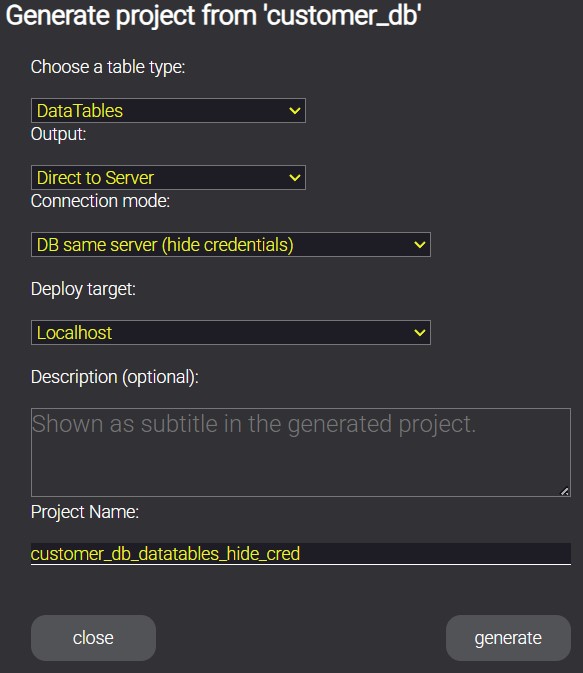
- Standard Projekt mit allen Tabellen und den zugehörigen CRUD-Befehlen.
- Relationales Projekt auf Basis der Fremdschlüssel, ebenfalls mit den zugehörigen CRUD-Befehlen.
Beispiel für das Erstellen eines Projekts
Beispiel für das Erstellen eines relationalen Projektes
Projekte können auf dem Datenbankserver selbst oder auf einem anderen Zielserver erstellt werden. Damit ist auch ein lokaler Server als Ziel möglich, obwohl die Datenbank extern liegt.
Für externe Zielserver werden die Verbindungsdaten verschlüsselt übertragen. Bei Projekten auf dem gleichen Server werden Credentials innerhalb der App verborgen gespeichert.
Project Manager
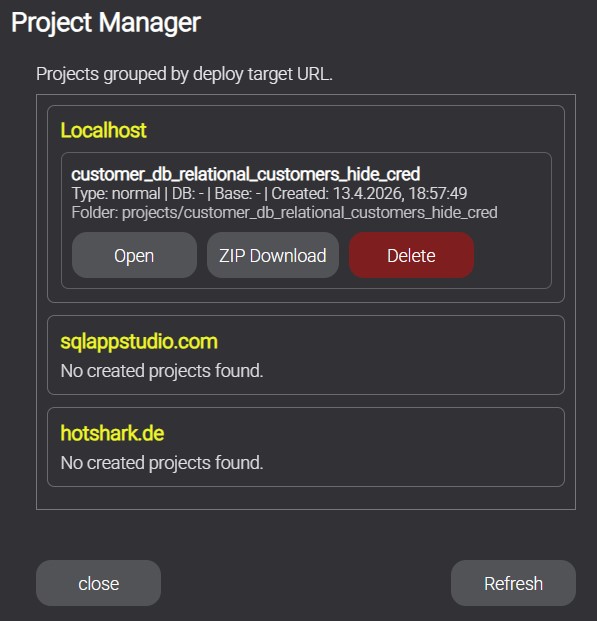
Zusätzlich gibt es eine Verwaltung der bereits erzeugten relationalen Projekte im Bereich Project Manager.
Den Project Manager findet man im More-Menue.
12.4 REST API Endpoint erzeugen
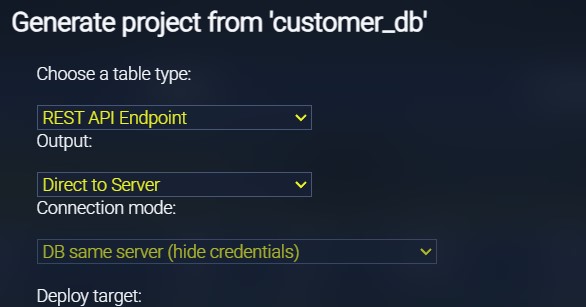
Auf Knopfdruck kann für jede Tabelle ein REST-API-Endpoint erzeugt werden.
12.5 Form Receiver erzeugen
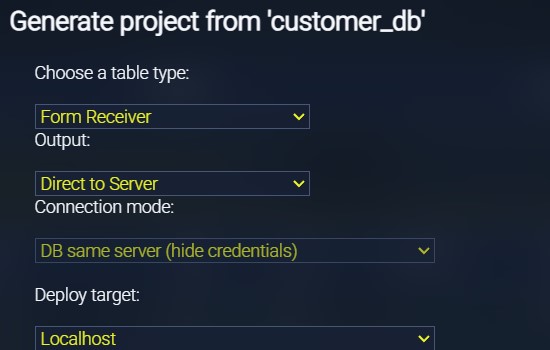
Auf Knopfdruck kann für jede Tabelle ein Form-Receiver erzeugt werden.
12.6 Admin Dashboard erstellen
Auf Knopfdruck kann innerhalb von 10 Sekunden ein Admin-Dashboard erstellt werden, ganz ohne zu coden.
Nach oben13. Herunterladbare Module (Module Center)
Überblick
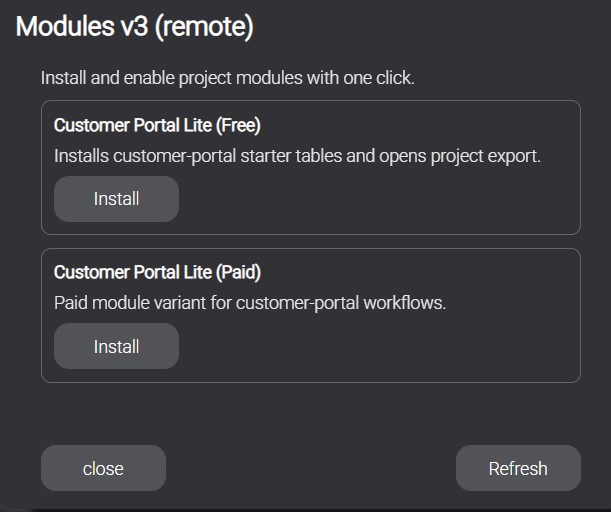
Über den Bereich Modules können zusätzliche Funktionen installiert und aktiviert werden. Damit lässt sich der Funktionsumfang der App gezielt erweitern, ohne den Kernbereich zu ändern.
Kategorien
- Kostenfreie Module: Direkt nutzbare Erweiterungen für zusätzliche Workflows und Beispiele.
- Kostenpflichtige Module: Erweiterte Funktionen für komplexere Anforderungen (nach Freischaltung).
Typischer Ablauf im Module Center
- Modul auswählen und Informationen prüfen.
- Modul installieren.
- Modul aktivieren oder deaktivieren.
- Änderungen übernehmen und den neuen Funktionsumfang verwenden.
Die Module befinden sich derzeit noch in der Entwicklung.
Nach oben14. Typische Workflows
Workflow A: Von der leeren Datenbank zum fertigen CRUD-Backend in 5 Minuten
- Im Data Manager eine neue Datenbank anlegen oder eine leere Datenbank auswählen.
- Tabellen und Spalten im Table Manager strukturieren (Datentypen, Keys, Foreign Keys, Kommentare).
- Im Schema Manager prüfen, ob Relationen und Tabellenstruktur vollständig sind.
- Im Schema Manager die Projekterstellung starten (Standardprojekt mit CRUD-Befehlen).
- Zielserver auswählen, Projekt erzeugen und direkt testen.
Workflow B: Struktur einer lokalen Datenbank auf einen Live-Server spiegeln
- Lokale Datenbank im Data Manager synchronisieren und gewünschte Tabellen auswählen.
- Bei Bedarf Tabellen per Drag-and-Drop in die Ablage legen und Zielstruktur vorbereiten.
- Externe Verbindung zum Live-Server einrichten (inklusive Bridge-Datei und gültiger Zugangsdaten).
- Tabellenstruktur und Relationen im Schema Manager kontrollieren.
- Projekt auf den Live-Server deployen und Ergebnis verifizieren.
Workflow C: JSON-Daten von externer API importieren und in relationale Tabellen überführen
- JSON-Daten aus externer Quelle bereitstellen und lokal speichern.
- Im Core-Menü JSON to SQL öffnen und die JSON-Datei importieren.
- Die importierten Daten zunächst in der Ablage-Tabelle prüfen.
- Über den Data Manager die Daten in die Ziel-Datenbank übernehmen.
- Im Table Manager und Schema Manager die relationale Struktur finalisieren (Datentypen, Keys, Foreign Keys).